Eliminar tu cuenta la borra junto con sus datos al momento, sin vuelta atrás. Algunos registros se conservan durante un plazo fijo: aparecen más abajo. Para quitar solo una salida, un peso registrado o una conversación, elimina solo eso y conserva la cuenta.
Consigue antes una copia de tus datos
Hyppo Run no tiene botón de exportación. Escribe a admin@hypporun.com y pide una copia: llega en un plazo de un mes. Espera a tenerla antes de eliminar la cuenta, porque la eliminación se lleva los datos.
Elimina tu cuenta
Haz clic en tu avatar, arriba a la derecha, y elige Configuración.
Si Configuración se abre en una lista de pestañas, haz clic en Cuenta.
En Zona de peligro, haz clic en Eliminar cuenta.
Escribe tu dirección de correo electrónico en el campo que se abre. Confirmar eliminación se activa en cuanto coincida con la dirección de tu cuenta.
Haz clic en Confirmar eliminación.
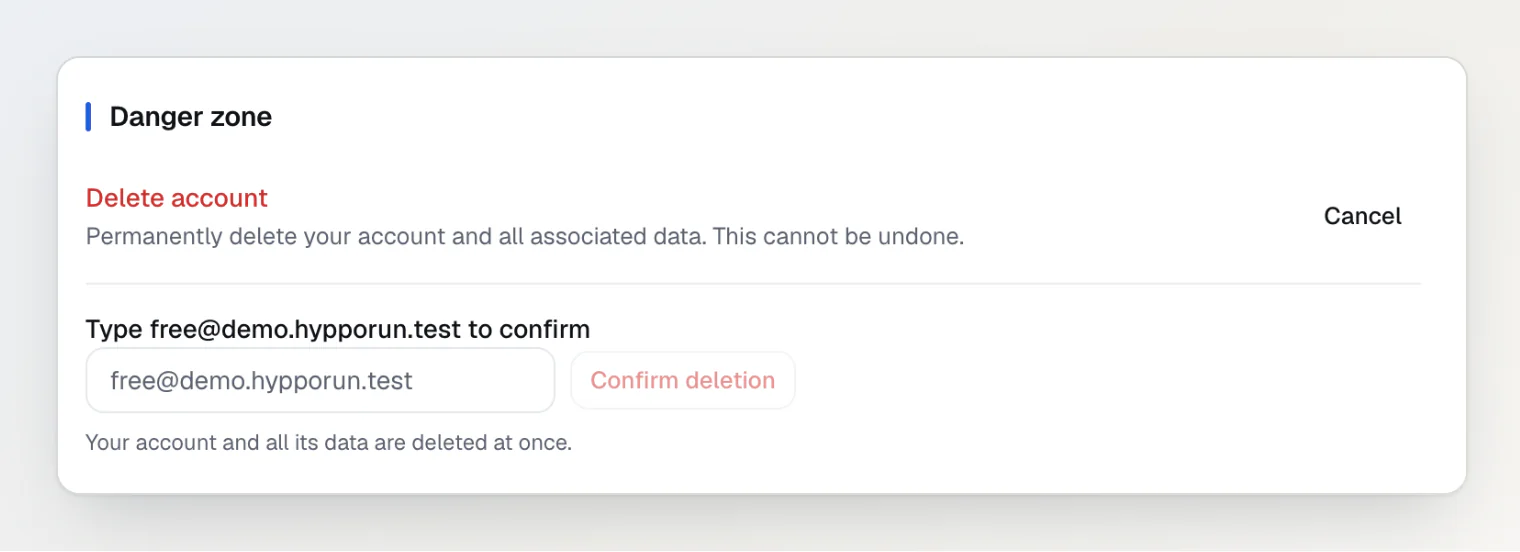
Hyppo Run cierra tu sesión y abre la página Cuenta eliminada. Para parar antes del paso 5, haz clic en Cancelar junto a Eliminar cuenta.
Qué se elimina al momento y qué se conserva
Al momento, Hyppo Run elimina:
tu cuenta y tus datos de acceso
tu perfil, tus planes y tus sesiones
tus salidas y tus otros entrenamientos
tus check-ins, tus pesos y tus respuestas de salud
tus comidas, tus comidas guardadas, tus zapatillas y tus notas del calendario
tus conversaciones con Hyppo
todos los archivos que subiste, incluidos los archivos originales de tus salidas y los archivos de tus chats
Algunos registros se conservan después de eliminar la cuenta:
Los registros de seguridad de los cambios hechos en tu cuenta, con la dirección IP y el navegador o la app. Cada entrada se elimina 90 días después de escribirse. No incluyen los valores de salud que introdujiste.
Un informe que enviaste sobre una estimación de comida incorrecta conserva su copia de los alimentos.
OpenAI guarda lo que el chat y las estimaciones de comidas le enviaron hasta 30 días en sus registros de control de abusos, o más tiempo si la ley lo exige.
La política de privacidad indica cada plazo de conservación.
Elimina solo una parte de tus datos
Una salida
El análisis de la salida se elimina con ella, y la sesión para la que contaba vuelve a quedar planificada. Su archivo original permanece en el almacenamiento unos 30 días más y luego se elimina. No se puede deshacer.
Abre Calendario.
Haz clic en Todas las actividades.
Abre la salida.
Si la ventana es estrecha, abre el menú ⋯ y elige Eliminar salida. Si no, haz clic en Eliminar.
En ¿Eliminar esta salida?, haz clic en Eliminar salida.
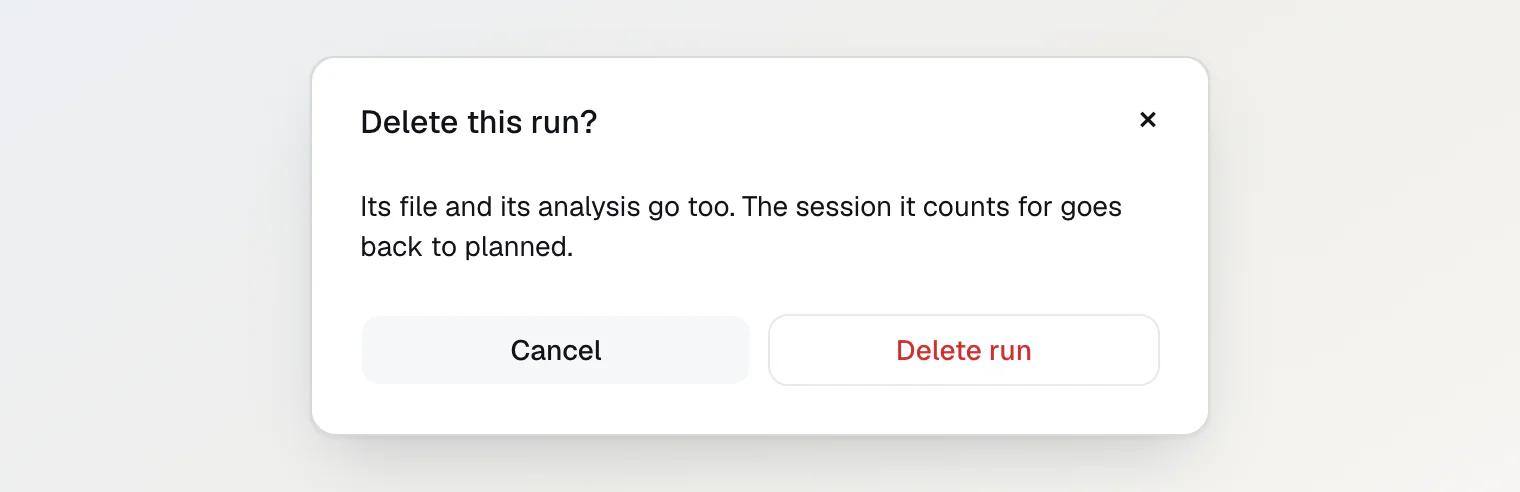
Hyppo Run muestra Salida eliminada y te devuelve a Todas las actividades. Otro entrenamiento se elimina igual, con Eliminar actividad.
Un peso registrado
Abre Nutrición. Si la ventana es estrecha, está en Más.
Si la tarjeta Peso muestra Mostrar mi peso, haz clic en ese botón.
Haz clic en Registrar peso.
En Últimos 90 días, haz clic en × junto a la entrada.
La entrada se elimina sin preguntar, y el mensaje de la parte inferior de la pantalla tiene Deshacer para recuperarla. La lista muestra los últimos 90 días. Desactivar los datos de salud elimina todos los pesos registrados a la vez: consulta Activa o desactiva los datos de salud y la IA.
Una conversación
Una conversación eliminada no se puede recuperar.
Haz clic en Preguntar a Hyppo, en la parte superior de la página. En una ventana estrecha, el botón muestra solo la imagen de Hyppo.
Haz clic en Chats.
Haz clic en la papelera junto a la conversación.
En ¿Eliminar este chat?, haz clic en Eliminar.
La conversación desaparece de la lista. Sus archivos permanecen en el almacenamiento unos 30 días más y luego se eliminan. Para eliminar todas las conversaciones, haz clic en Eliminar todas las conversaciones bajo la lista y luego en Eliminar todo.
Sigue leyendo
Activa o desactiva los datos de salud y la IA — elimina tus datos de salud o detén la IA sin cerrar la cuenta.
Pregunta a Hyppo en el chat — cómo responde el chat a preguntas sobre tu plan y tus salidas.
Añade una salida desde un archivo o a mano — sube un archivo o registra una salida a mano.