Añadir una salida abre un diálogo con tres pestañas: Subir un archivo, Registrar a mano y Otro deporte. El botón está en Todas las actividades y en Hoy, y en la versión de escritorio también en la parte superior del Calendario. Para abrirlo desde Todas las actividades:
Abre el Calendario.
Pulsa Todas las actividades.
Pulsa Añadir una salida.
El diálogo se abre en Subir un archivo. Para un entrenamiento que no sea correr, como bici o yoga, pulsa Otro deporte.
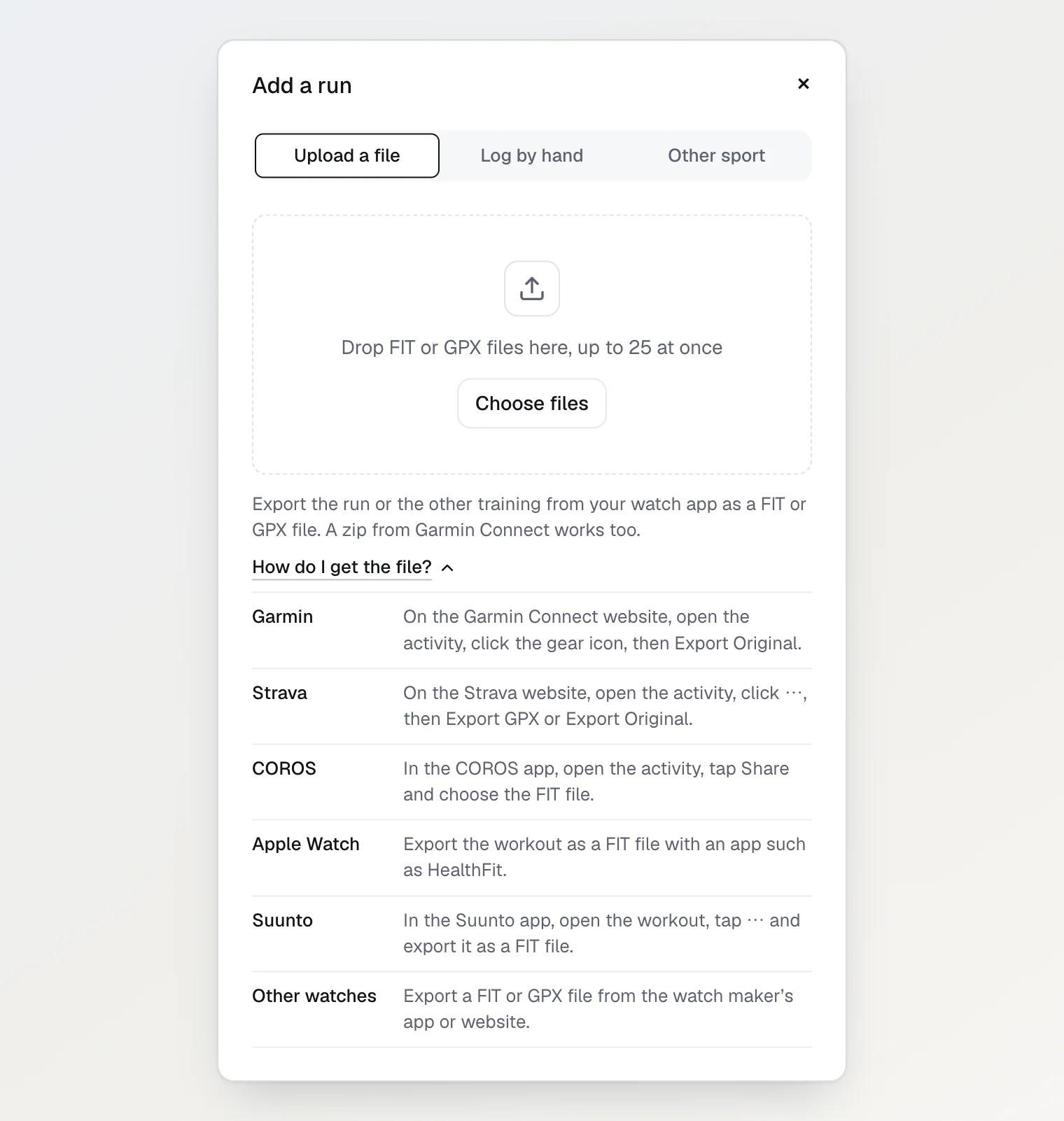
Sube un archivo FIT o GPX
Hyppo Run lee archivos FIT y GPX. También sirve un zip con un solo archivo FIT o GPX dentro, como el que exporta Garmin Connect, y también un archivo comprimido con gzip. Hyppo Run reconoce el formato por el contenido del archivo, no por su nombre.
Cada archivo puede pesar hasta 25 MB.
Cada subida admite hasta 25 archivos. Si hay más, Hyppo Run toma los 25 primeros, y una línea bajo la lista indica cuántos archivos quedan para la siguiente tanda.
Si no sabes cómo exportar el archivo, pulsa ¿Cómo consigo el archivo? bajo la zona de arrastre. Abre los pasos para Garmin, Strava, COROS, Apple Watch y Suunto, y para otros relojes.
Si Usar mis datos de salud para mi plan está desactivado, Hyppo Run guarda la salida sin frecuencia cardíaca, y el mismo archivo subido más tarde no la añade. Si quieres la frecuencia cardíaca, activa antes la opción.
Exporta la salida desde la app de tu reloj como archivo FIT o GPX.
Pulsa Elegir archivos y selecciona los archivos.
En la versión de escritorio, también puedes arrastrar los archivos a la zona de arrastre. Cada archivo tiene una fila que pasa por En espera, Subiendo… y Leyendo el archivo…, y luego Añadido.
Con un archivo, el diálogo se cierra y se abre la página de la salida.
Con varios archivos, el diálogo sigue abierto. Cada fila que tiene una salida recibe un enlace Abrir a ella, y al final aparece una línea como «3 de 3 añadidos» junto a Hecho.
Ya estaba añadida significa que Hyppo Run ya tiene esta salida: del mismo archivo o de otra grabación que cubre el mismo tiempo. En ese caso no cambia nada. Un archivo que no se puede añadir muestra el motivo en su fila, por ejemplo el límite de 25 MB.
Si antes registraste la salida a mano, el archivo se integra en esa salida cuando las dos son de la misma fecha y las distancias difieren un 10% o menos. La distancia, el tiempo y la ruta del archivo sustituyen a los que escribiste. La salida conserva la sensación que indicaste, las notas, la marca Esto fue una carrera y la sesión para la que cuenta.
Un archivo de otro deporte, por ejemplo de bici, entra como otro entrenamiento. Otro entrenamiento no cuenta para ninguna sesión del plan.
Subidas con los datos de salud desactivados
La opción Usar mis datos de salud para mi plan también cubre la frecuencia cardíaca de tus salidas. Si la desactivaste en Configuración › Entrenamiento › Tus datos, las subidas siguen funcionando, sin frecuencia cardíaca:
Hyppo Run quita la frecuencia cardíaca del archivo antes de guardar la salida. La salida conserva su tiempo, distancia, ruta y parciales.
Hyppo Run no guarda el archivo con la salida. Elimina el archivo subido a los 3 días.
Una salida añadida con la opción desactivada se queda sin frecuencia cardíaca. Si vuelves a subir el mismo archivo, muestra Ya estaba añadida, también después de volver a activar la opción, y lo mismo pasa con otro archivo de la misma salida. Para tener la frecuencia cardíaca, activa la opción, elimina la salida y vuelve a subir el archivo. La sensación y las notas de la salida se pierden al eliminarla.
Con la opción activada, Hyppo Run guarda el archivo con la salida.
Registra una salida a mano
Registrar a mano es para una salida sin archivo, como una que tu reloj no grabó.
Pulsa Registrar a mano.
Fija la Fecha: hoy o un día anterior.
Escribe la distancia en Distancia, km, o en Distancia, mi si usas millas. Si la salida no tiene distancia, como una en cinta, deja el campo vacío: Hyppo valora entonces la salida por su tiempo.
Escribe el tiempo en Horas, Minutos y Segundos.
Si fue una carrera, marca Esto fue una carrera.
Si quieres, elige una respuesta en ¿Qué tal te sentiste?: Fácil, En su punto o Duro.
Pulsa Añadir salida.
Si el ritmo sale más rápido que 2:50 o más lento que 15:00 por km (4:34 o 24:08 por milla), el diálogo muestra el ritmo y te pide que revises el tiempo. Corrige el tiempo o pulsa Guardar igualmente. La página de la salida se abre en cuanto se guarda.
Para qué sesión cuenta la salida
Con plan, Hyppo asigna cada salida, subida o registrada, a una sesión según su fecha:
Una salida en un día con una sesión planificada cuenta para esa sesión, y la sesión muestra ✓ Hecha. En un día con dos sesiones planificadas, cuenta para la más cercana en distancia, o en tiempo si la salida no tiene distancia.
Una salida en un día sin sesión planificada cuenta para la sesión del día siguiente, o si no, para la del día anterior, si cubre al menos el 60% de esa sesión. La carrera y un test de forma solo cuentan en su propia fecha.
Una salida en un día cuya sesión ya tiene una salida no cuenta para ninguna sesión. Tampoco cuenta una salida cuya sesión saltaste.
Sin plan, una salida no cuenta para ninguna sesión.
La página de la salida indica a qué sesión se asignó: ✓ Cuenta para la sesión del y la fecha de la sesión, o No forma parte de tu plan.
Cambiar sesión aparece cuando la salida cuenta para una sesión, o cuando una sesión de hasta 3 días antes o después de la salida aún no tiene salida y no está saltada. Muestra esas sesiones y No forma parte del plan. Otro entrenamiento y las salidas de un plan anterior no lo tienen.
Para mover una salida a otra sesión:
Abre la salida.
En el teléfono, pulsa primero ⋯.
Pulsa Cambiar sesión.
Elige una sesión, o No forma parte del plan.
Pulsa Guardar.
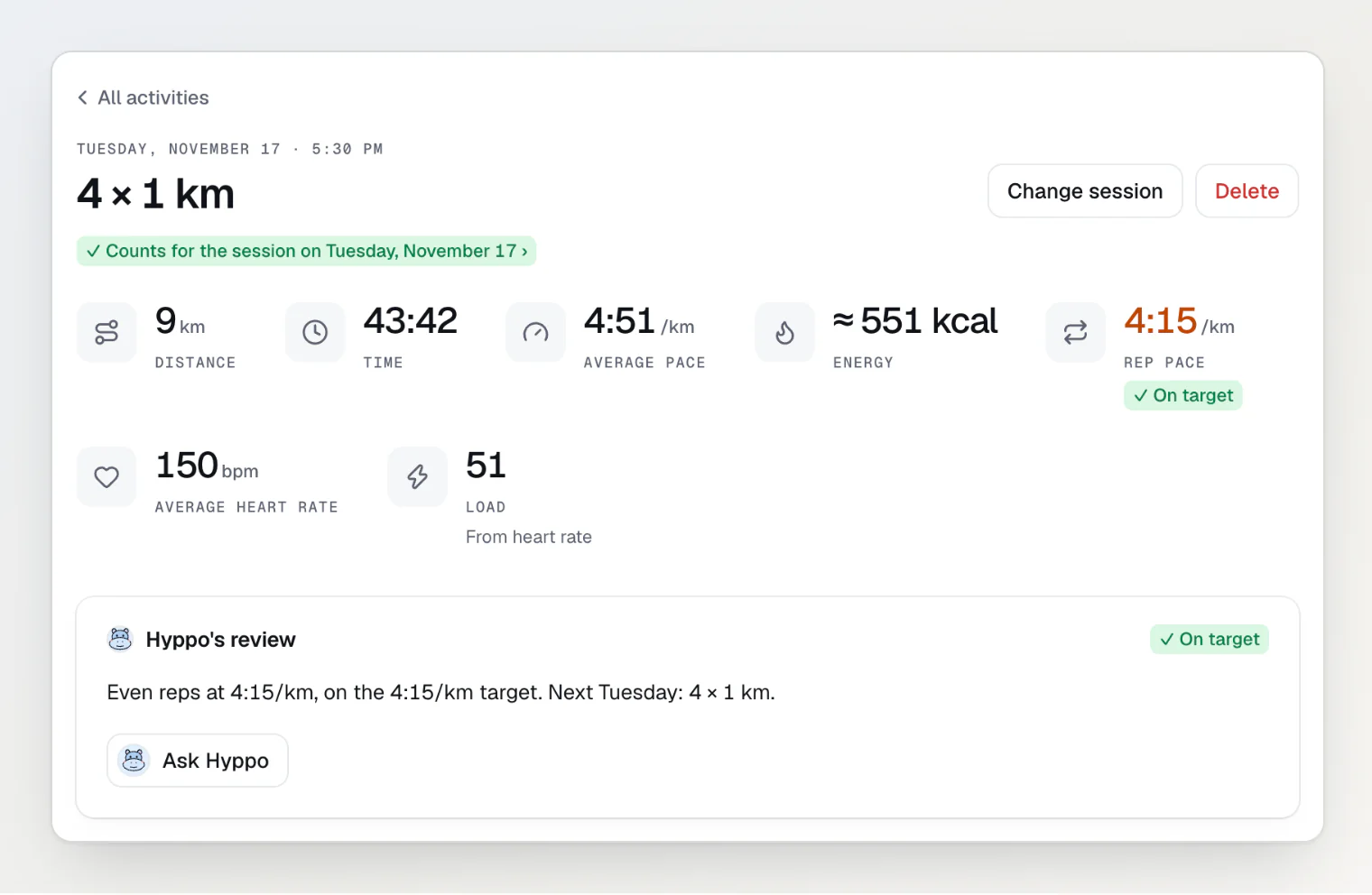
Dónde aparece la salida
En su propia página, con el Análisis de Hyppo.
En Todas las actividades. Su filtro de tipo Fuera del plan muestra las salidas que no cuentan para ninguna sesión.
En el Calendario, en su fecha.
En Hoy, si la salida es de la fecha de hoy.
Sigue leyendo
Configura Hyppo Run, con plan o sin él — elige un objetivo o ninguno, y mira qué muestra Hoy el primer día.
Haz el check-in y mira qué cambia Hyppo — cómo el check-in matutino y tus salidas cambian las próximas sesiones, y dónde explica Hyppo por qué.
Activa o desactiva los datos de salud y la IA — qué cubre la opción Usar mis datos de salud para mi plan, incluida la frecuencia cardíaca de tus salidas.