Hyppo Run pide dos consentimientos y guarda cada uno como un interruptor en Configuración: uno para tus datos de salud y otro para el chat de Hyppo y las estimaciones de comidas. Desactivas cada uno por separado, y tu cuenta sigue activa.
Encuentra los interruptores
Haz clic en tu avatar, arriba a la derecha, y elige Configuración de entrenamiento.
Desplázate hasta Tus datos, al final de la pestaña.
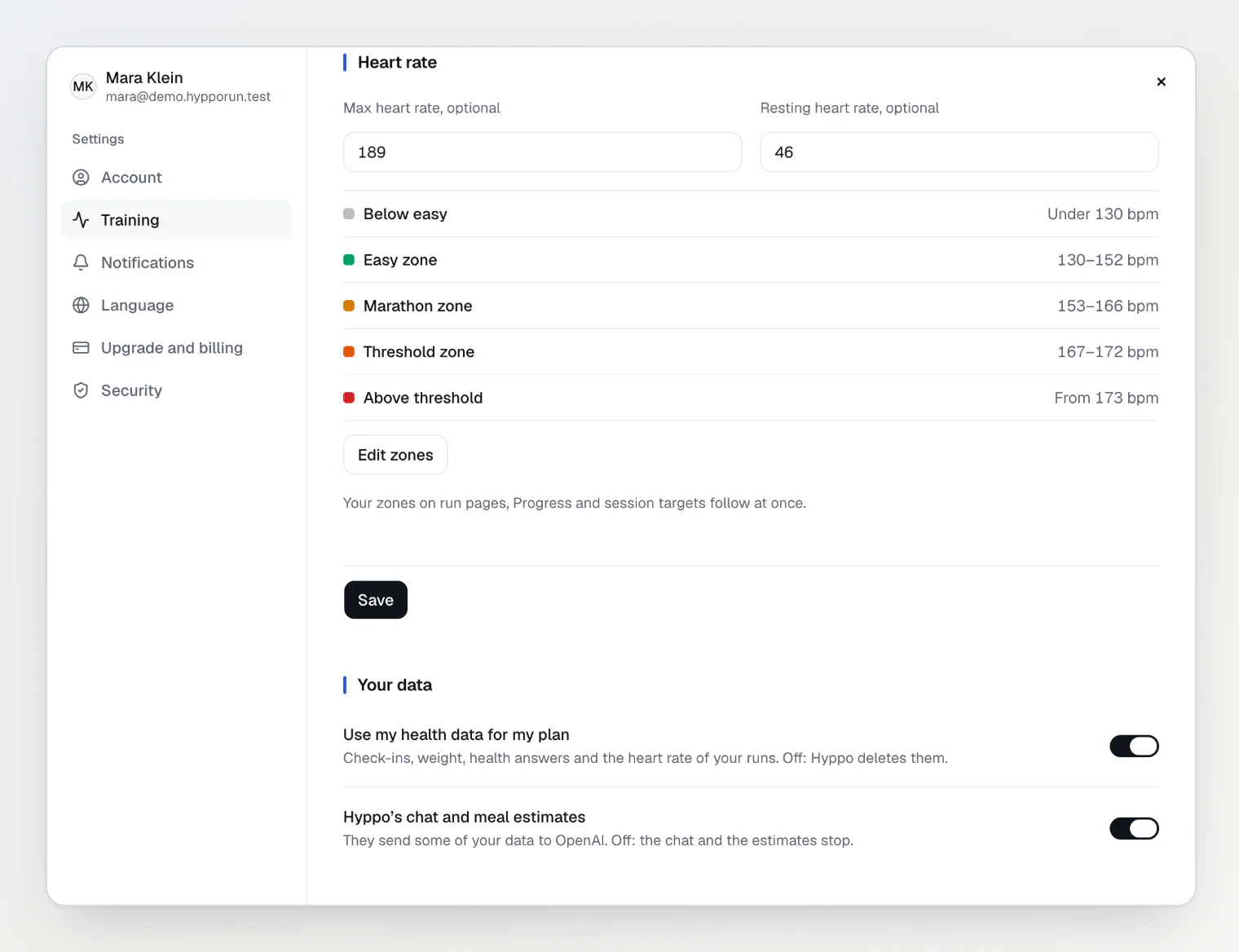
La sección tiene dos interruptores:
Usar mis datos de salud para mi plan cubre tus respuestas de salud, tus check-ins, tu peso y la frecuencia cardíaca de tus salidas. Hyppo crea y ajusta tu plan a partir de ellos: un check-in con cansancio suaviza la sesión clave del día, y el dolor o la enfermedad convierten el día en descanso.
El chat de Hyppo y las estimaciones de comidas cubre las dos funciones que envían parte de tus datos a OpenAI, que puede procesarlos en Estados Unidos. El plan funciona sin ellas.
Desactiva los datos de salud
Si correr está en pausa por tus síntomas, el diálogo avisa de que Hyppo deja de vigilarlos, y su botón dice Desactivar de todos modos. Desactivar los datos de salud termina la pausa. Dolor en el pecho o desmayo: llama a emergencias.
Haz clic en el interruptor Usar mis datos de salud para mi plan.
En ¿Desactivar los datos de salud?, haz clic en Desactivar y eliminar.
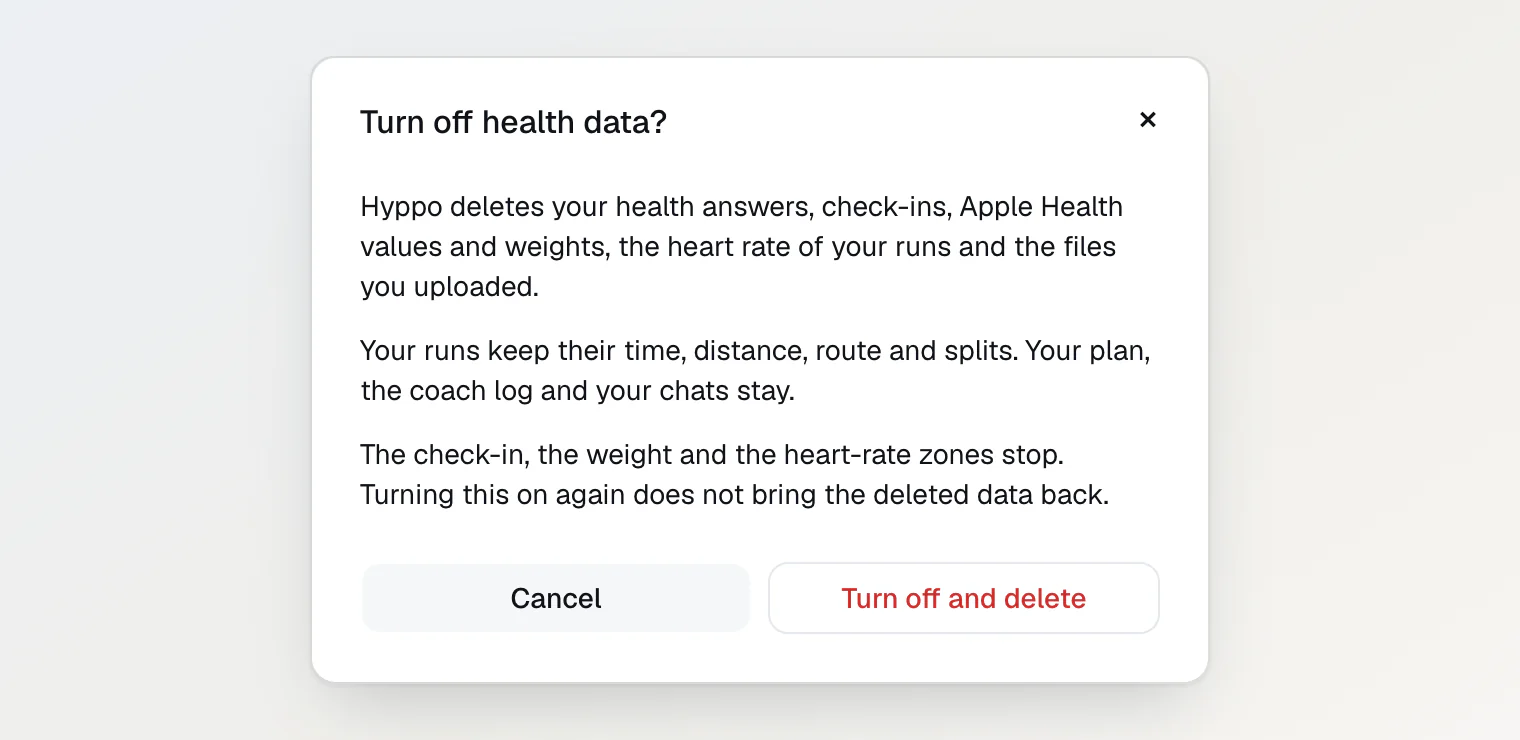
El interruptor se desactiva. Hoy deja de ofrecer el check-in, y la sección Frecuencia cardíaca de la configuración de entrenamiento dice «La frecuencia cardíaca necesita los datos de salud. Actívalos abajo, en Tus datos».
Qué se elimina y qué se conserva
Hyppo Run elimina al momento:
tus respuestas de salud
tus check-ins
tus valores de Apple Health
tus pesos registrados
las cifras de frecuencia cardíaca de tu perfil: frecuencia cardíaca máxima, frecuencia cardíaca en reposo y tus zonas
la frecuencia cardíaca de tus salidas
Los días marcados como Enfermedad en el calendario pasan a Fuera. El registro del entrenador conserva sus entradas, sin los síntomas ni las cifras de tus check-ins.
Los archivos originales de tus salidas se eliminan en unos 30 días.
Se conservan:
tus salidas, con su tiempo, distancia, ruta y parciales
tu plan, y un plan prudente sigue siendo prudente: sigue progresando despacio
el registro del entrenador
tus conversaciones con Hyppo
el peso objetivo de tu perfil
los motivos que diste para las sesiones saltadas
Qué cambia con los datos de salud desactivados
Hoy deja de pedir el check-in, y las sesiones pierden sus zonas de frecuencia cardíaca.
Nutrición se queda sin peso, así que no muestra objetivos diarios hasta que registres uno.
Una salida que añadas conserva su tiempo, distancia, ruta y parciales, sin frecuencia cardíaca. Hyppo Run no guarda su archivo original: el archivo subido se elimina en un plazo de 3 días.
El plan que tienes sigue adelante. Un plan nuevo vuelve a pedir los datos de salud antes de que Hyppo lo cree.
Guardar un peso abre ¿Activar los datos de salud? Haz clic en Activar y vuelve a guardar.
Vuelve a activar los datos de salud
Haz clic en el interruptor Usar mis datos de salud para mi plan.
En Usar mis datos de salud para mi plan, haz clic en Activar.
El check-in vuelve a aparecer en Hoy, y la sección Frecuencia cardíaca de la configuración de entrenamiento vuelve a mostrar sus campos.
Si vuelves a subir el archivo antiguo de una salida, no recupera su frecuencia cardíaca: Hyppo Run lo ve como una salida que ya tiene.
Desactiva o activa la IA
Haz clic en el interruptor El chat de Hyppo y las estimaciones de comidas. Se desactiva al momento, sin diálogo. El chat y las estimaciones de comidas dejan de enviar datos a OpenAI, y tus conversaciones se conservan hasta que las elimines. La lista Chats del chat sigue abriéndose con la IA desactivada, así que puedes eliminarlas ahí. Lo que OpenAI ya recibió permanece en sus registros de control de abusos hasta 30 días, o más tiempo si la ley lo exige, como dice la política de privacidad.
La próxima vez que abras el chat, muestra Antes de preguntar a Hyppo. Pedir una estimación de comida abre Antes de que Hyppo estime tu comida. Aceptar y continuar en cualquiera de las dos pantallas vuelve a activar la IA. En Configuración, lo hace el mismo interruptor: haz clic en él y luego en Activar.
Sigue leyendo
Elimina tu cuenta o parte de tus datos — qué se elimina al momento, qué más tarde y cómo conseguir antes una copia.
Haz el check-in y mira qué cambia Hyppo — qué hace el check-in por tu plan mientras los datos de salud están activados.
Pregunta a Hyppo en el chat — cómo responde el chat a preguntas sobre tu plan y tus salidas.