El chat de Hyppo responde preguntas sobre tu propio entrenamiento. Lee tu plan, tus salidas, tus check-ins y tu nutrición. Cuando pides un cambio, responde con una tarjeta, y nada cambia hasta que pulses Aplicar.
Abre el chat
Preguntar a Hyppo en la cabecera, en todas las páginas. En una ventana estrecha, la cabecera muestra solo el avatar de Hyppo. Si lo pulsas otra vez, el chat se cierra.
Pregunta sobre hoy… bajo la nota de Hyppo en Hoy. Escribe una pregunta y pulsa Enter, y se envía como la primera pregunta de un chat nuevo. Con el campo vacío, se abre el chat.
Preguntar a Hyppo en la página de una salida y en la de un entrenamiento.
El menú de comandos, ⌘K o Ctrl+K. Escribe una pregunta y elige Preguntar a Hyppo: con tu pregunta.
En una ventana de 1280px de ancho o más, el chat se abre como un panel junto a la página, y la página se puede seguir usando. Por debajo de ese ancho, se desliza sobre la página. Una respuesta sigue llegando aunque el chat esté cerrado.
Una pregunta se envía con la página que tienes abierta, así que «¿Por qué fue tan lenta?» en la página de una salida trata de esa salida. Una etiqueta como Sobre hoy, en la parte superior del chat, nombra la página, y su × envía la pregunta sin ella. Una conversación conserva la página de su primera pregunta. Cambiar a esta página la pasa a la página que tienes abierta.
Da el consentimiento de IA
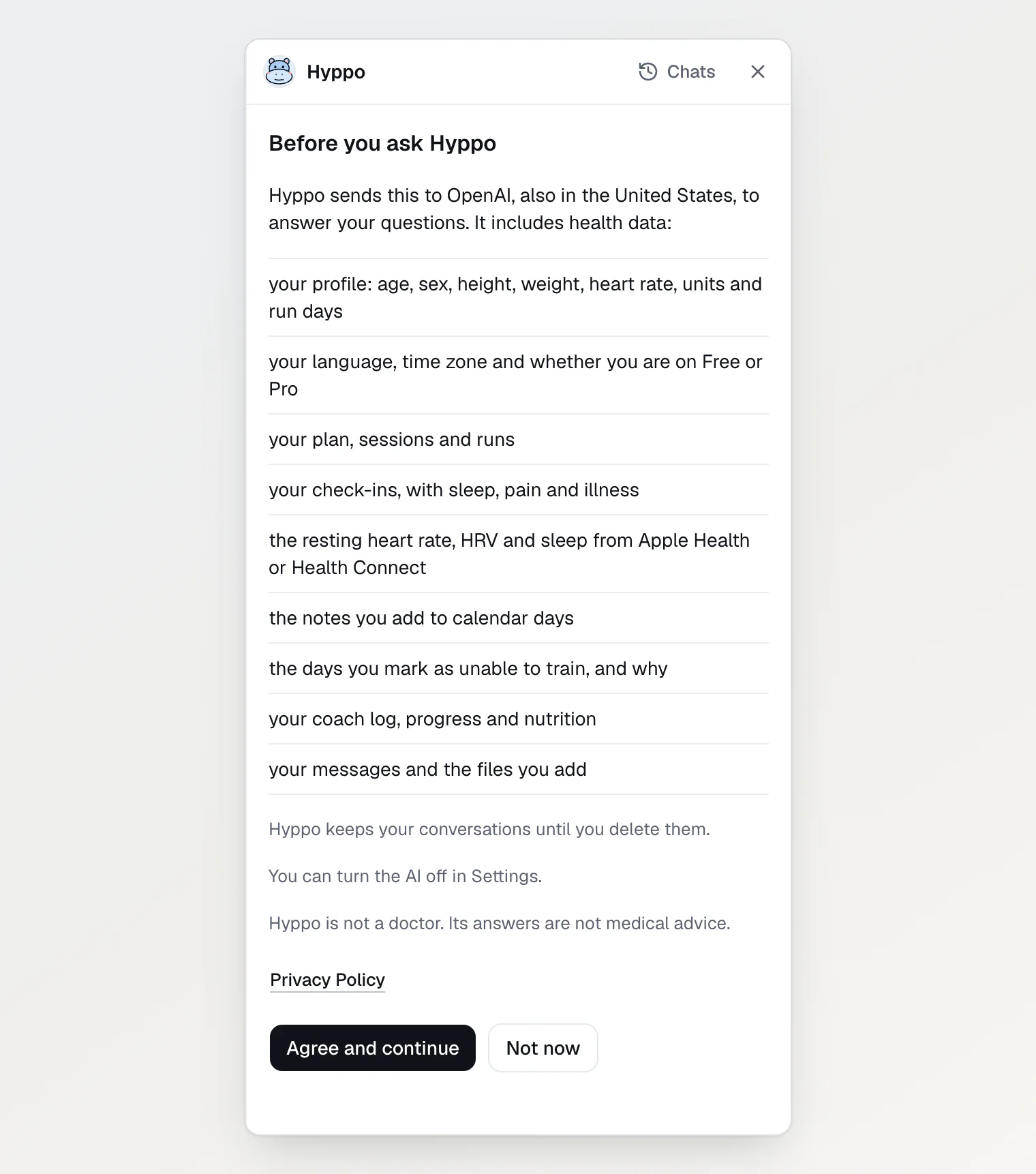
Si no activaste El chat de Hyppo y las estimaciones de comidas en la configuración inicial, el chat muestra Antes de preguntar a Hyppo en lugar de la conversación. Esa pantalla indica lo que Hyppo envía a OpenAI, también en Estados Unidos, para responderte. La lista incluye datos de salud:
tu perfil: edad, sexo, estatura, peso, frecuencia cardíaca, unidades y días de salida
tu idioma, tu zona horaria y si tienes el plan Gratis o Pro
tu plan, tus sesiones y tus salidas
tus check-ins, incluidos el sueño, el dolor y las enfermedades
la frecuencia cardíaca en reposo, la HRV y el sueño de Apple Health o Health Connect
las notas que añades a los días del calendario
los días en que indicas que no puedes entrenar, y el motivo
tu registro del entrenador, tu progreso y tu nutrición
tus mensajes y los archivos que añades
Hyppo no envía tus respuestas de salud ni las rutas de tus salidas, y no añade tu nombre ni tu correo electrónico. OpenAI guarda lo que recibe hasta 30 días en sus registros de control de abusos, o más tiempo si la ley lo exige. La Política de privacidad tiene los detalles.
Pulsa Aceptar y continuar. Si escribiste una pregunta antes de que se abriera la pantalla, se envía ahora.
Ahora no cierra el chat y no envía nada.
La misma pantalla dice que Hyppo guarda tus conversaciones hasta que las elimines, y que Hyppo no es médico: sus respuestas no son consejo médico. Un solo consentimiento cubre el chat y las estimaciones de comidas. Para retirarlo, abre Configuración de entrenamiento desde el menú de tu avatar y desactiva El chat de Hyppo y las estimaciones de comidas en Tus datos. El chat y las estimaciones se detienen.
Haz una pregunta
Escribe tu pregunta en Hacer una pregunta a Hyppo.
Pulsa Enter. Shift+Enter empieza una línea nueva.
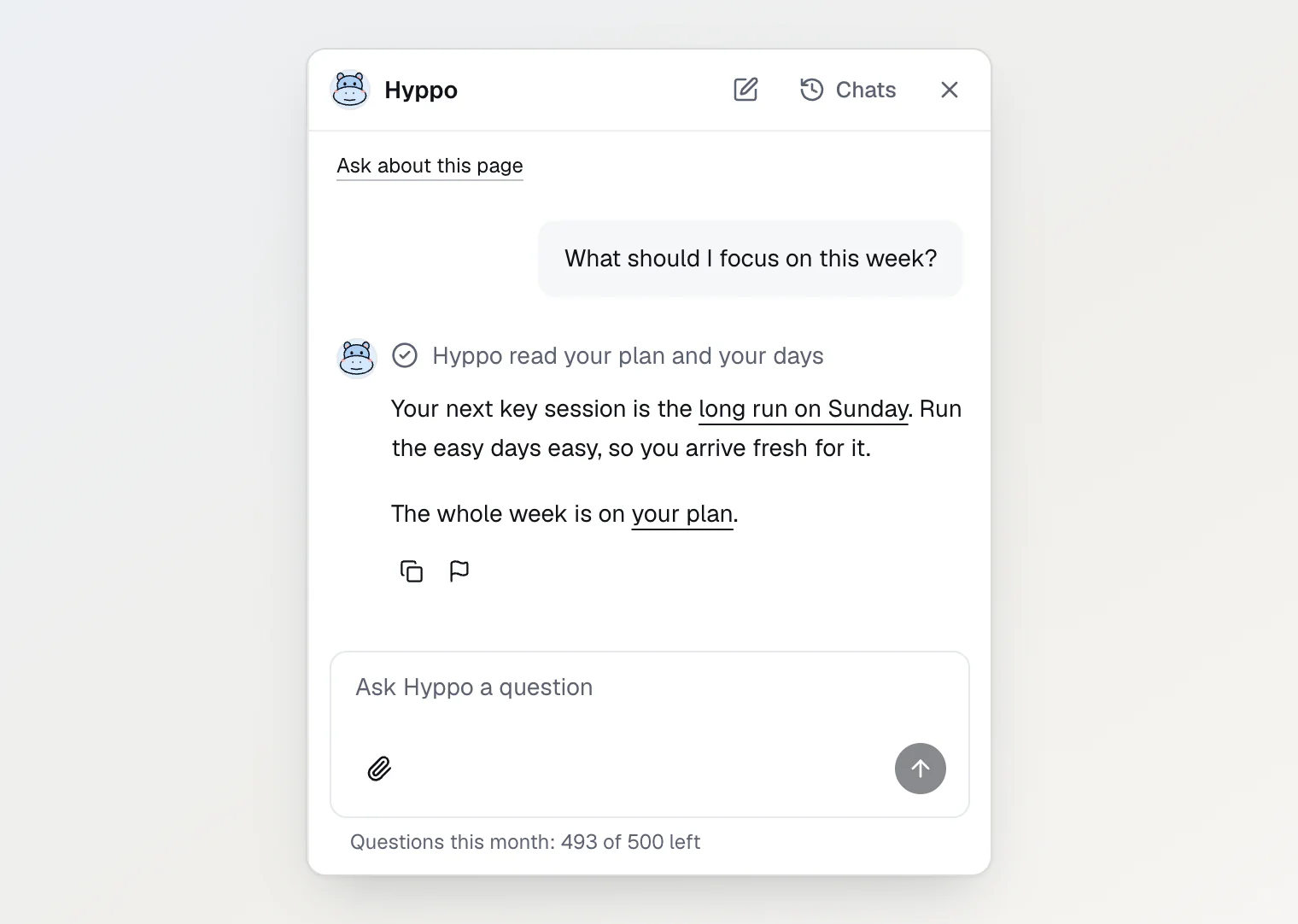
Mientras Hyppo responde, una línea muestra lo que lee, como Leyendo tu plan. El botón cuadrado del campo detiene la respuesta.
Un chat vacío sugiere dos preguntas para la página en la que estás, como ¿Por qué la sesión de hoy es así? en Hoy. Los enlaces de las respuestas de Hyppo abren tus propias salidas, sesiones y páginas. Si una respuesta es incorrecta o dañina, pulsa la bandera que hay debajo (Denunciar) para que Hyppo Run la revise.
Indica el dolor y la enfermedad en el check-in matutino, cuyas reglas ajustan tu plan a ellos: Haz el check-in y mira qué cambia Hyppo. Si ahora mismo tienes dolor en el pecho, el corazón acelerado o dificultad para respirar, llama a emergencias en lugar de preguntar al chat.
Aplica un cambio que propone Hyppo
Pide a Hyppo que mueva, salte o acorte una sesión, que registre una salida, una comida o tu peso, que planifique tu propio entrenamiento o que cambie tus días de salida o tu plan, y te responde con una tarjeta que detalla el cambio línea por línea.
Solo se aplican las tarjetas de la respuesta más reciente de Hyppo, hechas hoy. Una tarjeta de una respuesta anterior dice No aplicado. Una tarjeta de un día anterior, o una que ya no coincide con tu plan, no cambia nada al pulsar Aplicar y dice Esta sugerencia ya no es válida. No cambió nada. Vuelve a pedir a Hyppo una tarjeta nueva.
Lee las líneas de la tarjeta, y sus avisos si los tiene.
Pulsa Aplicar.
La app vuelve a comprobar el cambio con las mismas reglas que sus propias pantallas, y luego lo aplica. La tarjeta dice ✓ Aplicado, con un enlace a lo que cambió.
Una tarjeta con un aviso lo muestra tras ⚠, y su botón dice Aplicar de todos modos.
Un cambio que no se puede deshacer, como eliminar una salida o reemplazar tu plan, tiene un botón que lo nombra: Eliminar salida, Reemplazar mi plan.
Añade fotos o un PDF
Una pregunta admite hasta 4 archivos: fotos, y como máximo un PDF de hasta 10 MB y 30 páginas, sin contraseña.
Pulsa el clip del campo (Añadir un archivo), o pega o suelta los archivos en el campo.
Escribe tu pregunta. Sin ella, la app envía «¿Qué muestra este archivo?».
Pulsa Enter.
El campo acepta fotos JPEG, PNG, WebP, GIF, HEIC, HEIF, AVIF y BMP. Si tu navegador no puede abrir una, el campo muestra «No se puede leer esta foto. Prueba con JPEG o PNG». La app redimensiona cada foto y la vuelve a guardar antes de subirla, así que su ubicación y los datos de la cámara se quedan en tu dispositivo.
Una pregunta con foto recibe un solo tipo de tarjeta, Registrar una comida. Su estimación se descuenta de tus estimaciones de comidas y con foto del mes en cuanto aparece la tarjeta, pulses o no Aplicar. Con solo un PDF, la pregunta no recibe tarjeta.
Preguntas al mes
El plan Gratis tiene 20 preguntas al mes, y Pro, 500.
Una línea bajo el campo cuenta lo que queda, como «Preguntas este mes: quedan 13 de 20 · Pro: 500». Plan y facturación, en Configuración, muestra el mismo recuento en Uso de Hyppo.
El recuento empieza de nuevo el día 1 de cada mes, a medianoche en tu zona horaria.
Cada pregunta cuenta, también Intentar de nuevo. Una pregunta que falla antes de que Hyppo empiece a responder no cuenta.
Eliminar una conversación no te devuelve sus preguntas.
Al llegar al límite, el chat dice No te quedan preguntas este mes y la fecha en que vuelven. En el plan Gratis ofrece Pasar a Pro. Tus conversaciones siguen en Chats.
Una conversación admite hasta 100 preguntas. Después, el chat te pide que empieces una nueva.
Busca o elimina una conversación
Hyppo guarda tus conversaciones hasta que las elimines. El botón del lápiz en la barra del chat (Nuevo chat) empieza una nueva, y Chats muestra las anteriores. Pulsa una para abrirla y seguir preguntando. Una conversación eliminada no se puede recuperar, y sus preguntas siguen contando este mes.
Pulsa Chats en la barra del chat.
Pulsa la papelera junto a la conversación.
Pulsa Eliminar en ¿Eliminar este chat?
Hyppo elimina la conversación al momento. Sus archivos se borran del almacenamiento en unos 30 días. Para eliminar todas las conversaciones a la vez, pulsa Eliminar todas las conversaciones bajo la lista y confirma con Eliminar todo.
Con la IA desactivada, Preguntar a Hyppo abre la pantalla de consentimiento, y Chats, en su barra, sigue mostrando tus conversaciones, y desde ahí puedes eliminarlas. Para volver a leer una, vuelve a activar la IA.
Sigue leyendo
Haz el check-in y mira qué cambia Hyppo — qué cambia el check-in matutino en tu plan y dónde lo muestra el registro del entrenador.
Activa o desactiva los datos de salud y la IA — qué cubre cada consentimiento y qué elimina retirarlo.
Elimina tu cuenta o parte de tus datos — qué se elimina cuando borras tu cuenta, incluidas tus conversaciones con Hyppo.