Empezar en el sitio de Hyppo Run abre la configuración inicial antes de que tengas cuenta, y el registro llega al final. Si creaste la cuenta primero, Hyppo Run abre la configuración en lugar de Hoy, y Hoy te devuelve a ella hasta que termines. Cada pantalla hace una pregunta, y el botón de abajo te lleva a la siguiente. En la mayoría de las pantallas dice Continuar. En una pantalla con tarjetas de respuesta, como la de los objetivos, tocar una tarjeta te lleva a la siguiente al instante. Sin plan, la configuración tiene cuatro pantallas. Con plan, nueve, o diez para una carrera.
Con plan o sin él, la configuración siempre pide tu año de nacimiento. Hyppo Run es para corredores de 18 años o más. La configuración solo lee el año, así que se detiene en esa pantalla si este año cumples 18 o menos. A partir del año en que cumples 50, el plan progresa más despacio.
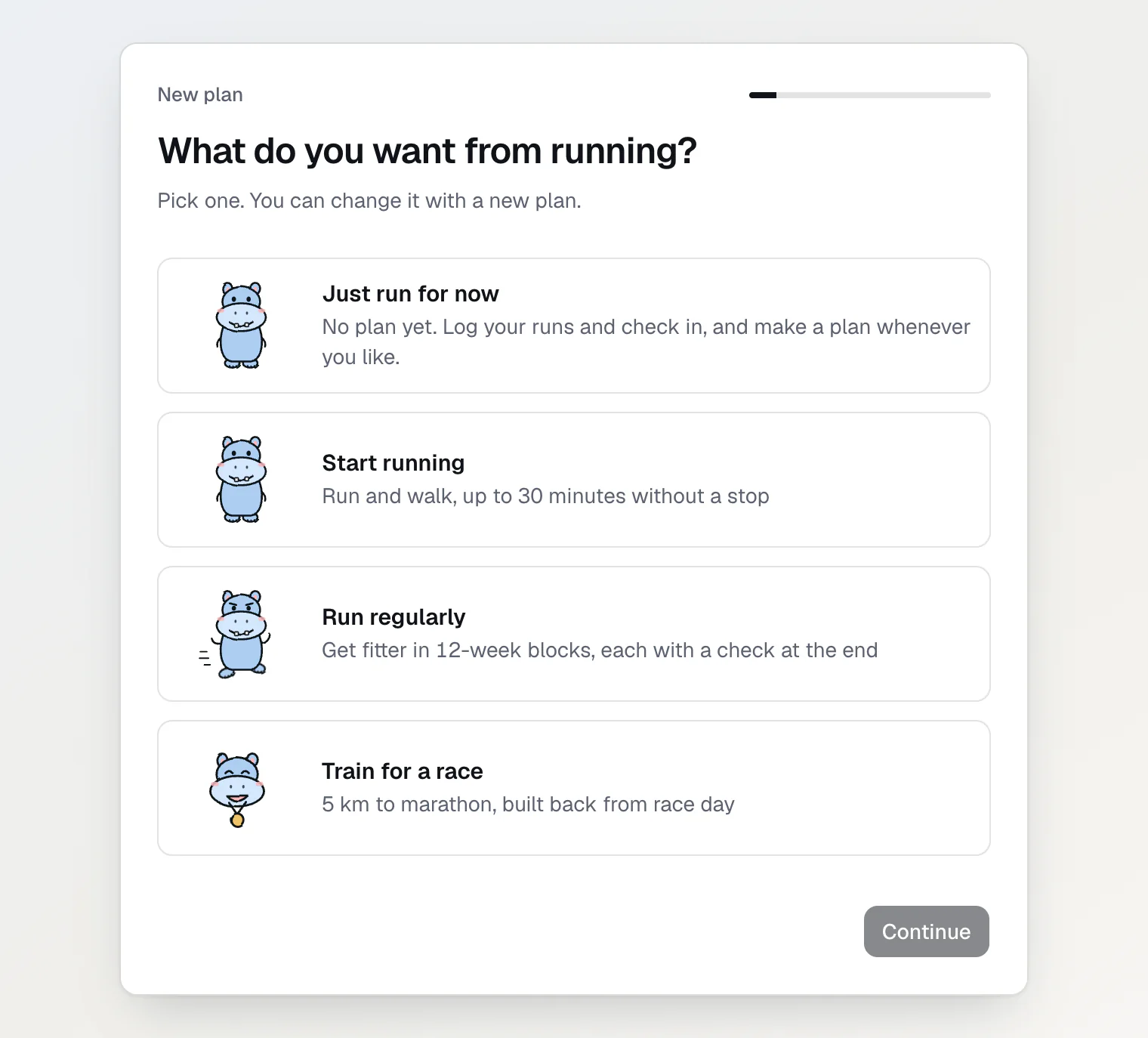
Elige un objetivo, o ninguno por ahora
La primera pantalla, ¿Qué buscas al correr?, tiene cuatro respuestas:
Por ahora, solo correr no crea ningún plan. Registras tus salidas, haces el check-in y creas un plan cuando quieras.
Empezar a correr alterna correr y caminar hasta que corras 30 minutos sin parar.
Correr con regularidad mejora tu forma en bloques de 12 semanas. Cada bloque termina con una prueba de control: corres 5 km, 10 km o una media maratón lo mejor que puedas, y el siguiente bloque parte de tu resultado.
Entrenar para una carrera cubre desde 5 km hasta el maratón, y Hyppo construye el plan hacia atrás desde el día de la carrera.
Si no lo tienes claro, elige Por ahora, solo correr. Entonces Hoy muestra ¿Quieres un plan? con un botón Crear mi plan, mientras corras sin plan.
Configura sin plan
Elige Por ahora, solo correr.
Escribe tu año de nacimiento y pulsa Continuar.
Activa Usar mis datos de salud para mi plan y pulsa Continuar.
Responde las preguntas de Tu salud.
Pulsa Nada de esto, o Entendido, iré con calma si marcaste alguna línea. Se abre Hoy. Sin cuenta, este botón abre primero el registro. Después, Tu salud se abre de nuevo: pulsa el mismo botón otra vez.
Los interruptores y las preguntas de salud se explican más abajo.
Configura con plan
Elige Empezar a correr, Correr con regularidad o Entrenar para una carrera.
Responde las preguntas de tu objetivo:
Empezar a correr pregunta ¿Cuánto tiempo puedes correr sin parar? Toca la respuesta más cercana.
Correr con regularidad pregunta por Cómo corres ahora. Si todavía no puedes correr 20 minutos sin parar, toca Menos de 20 minutos: Hyppo te ofrece Cambiar a «Empezar a correr», y Mantener mi objetivo conserva tu objetivo. Si no, toca la línea más parecida a tu semana habitual, o pulsa Conozco mis datos para escribir las cifras exactas.
Entrenar para una carrera pregunta primero ¿Qué carrera? Elige la distancia y fija el Día de carrera. Si tienes un tiempo objetivo, pulsa Añadir un tiempo objetivo y escríbelo, o déjalo vacío si solo quieres terminar. Luego pulsa Continuar. Después pregunta por Cómo corres ahora, como arriba.
En ¿Qué días puedes correr?, Hyppo ya ha elegido días: martes, jueves y domingo, o más si tu semana habitual tiene más salidas. Toca un día para añadirlo o quitarlo. Con dos días o más, Día de la tirada larga viene marcado en domingo, o en tu último día si el domingo no está entre ellos. Toca otro día para cambiarlo. Luego pulsa Continuar.
Escribe tu año de nacimiento y pulsa Continuar.
Si prefieres no dar tu peso, pulsa Saltar. Si no, escríbelo y pulsa Continuar. Hyppo lo usa para la energía de tus salidas y para Nutrición.
Si quieres que Hyppo use un nombre, escríbelo primero en ¿Cómo quieres que te llame Hyppo? Luego elige cómo te habla Hyppo: Baño de barro para palabras amables y sin presión, Carrera por el río para un trato directo y un pequeño empujón, o Estampida, sin piedad. Si pulsas Continuar, se queda Baño de barro. Solo cambian las palabras, el plan sigue igual, y puedes cambiar la voz en Configuración.
Activa Usar mis datos de salud para mi plan y pulsa Continuar.
Responde las preguntas de Tu salud.
Si entraste con Empezar sin cuenta, pulsa Crear una cuenta para guardar mi plan: el plan se guarda después del registro. Con cuenta, pulsa Guardar mi plan en Tu plan.
Si faltan 14 días o menos para tu carrera, Tu plan muestra en su lugar el plan de carrera, porque Hyppo no puede mejorar tu forma en los días que quedan. Al guardar se abre ese plan de carrera, no Hoy: la estrategia de ritmo, el avituallamiento y la mañana de la carrera.
Tu plan muestra el plan antes de que Hyppo lo guarde: cuántas semanas tiene, cómo termina y las sesiones de tu primera semana. Sus opciones vienen ya elegidas, así que Guardar mi plan funciona sin cambiar nada. Progresar más rápido, cuando aparece, está desactivado, y su línea indica el coste: más riesgo de lesión.
Los dos interruptores antes de las preguntas de salud
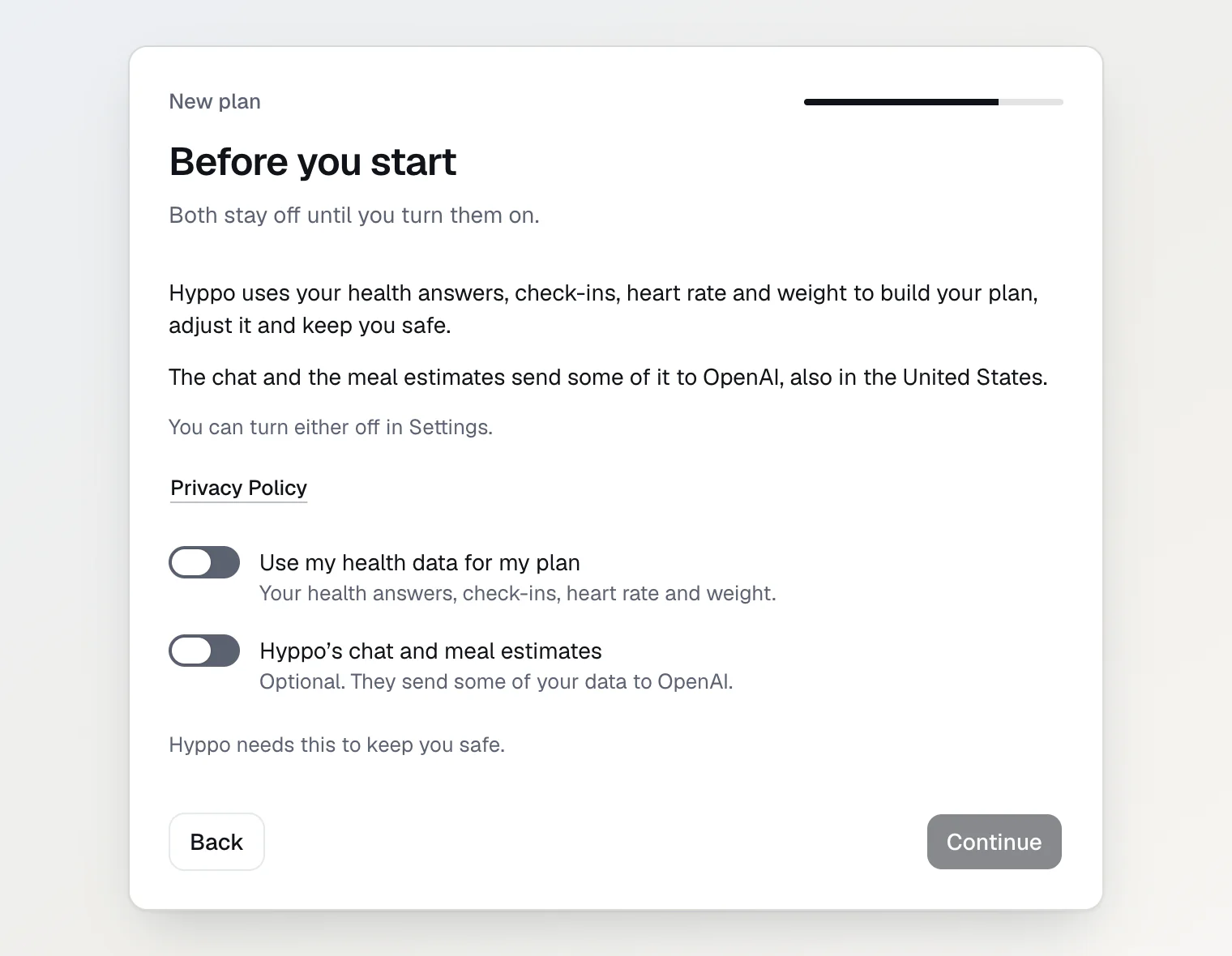
La pantalla se llama Antes de tu plan, o Antes de empezar sin plan. Sus dos interruptores están desactivados hasta que los actives.
Usar mis datos de salud para mi plan cubre tus respuestas de salud, tus check-ins, tu frecuencia cardíaca y tu peso. De tus respuestas de salud dependen los avisos y el plan prudente, y un check-in con dolor o enfermedad convierte el día en descanso. Continuar sigue desactivado hasta que actives este interruptor.
El chat de Hyppo y las estimaciones de comidas es opcional. El chat y las estimaciones de comidas envían a OpenAI tu perfil, tu plan, tus salidas, tus check-ins y tus mensajes, datos de salud incluidos. OpenAI puede procesarlos en Estados Unidos. Si lo dejas desactivado, el chat te lo pide cuando lo abras, y Hyppo te lo pide antes de estimar una comida.
Desactivar los datos de salud elimina tus check-ins, tus pesos, tus respuestas de salud, los valores de Apple Health, la frecuencia cardíaca de tus salidas y los archivos de salidas que subiste. Volver a activarlos no los recupera. Tus salidas conservan su tiempo, distancia, ruta y parciales. Para desactivar cualquiera de los dos interruptores, abre Configuración, luego Entrenamiento, y busca Tus datos.
Las preguntas de salud
Tu salud pregunta por tres grupos de situaciones:
una afección cardíaca, dolor en el pecho o desmayos
otra enfermedad crónica, o un problema de huesos o articulaciones
embarazo, un trastorno alimentario o una restricción médica de ejercicio
Si no te afecta ninguno, pulsa Nada de esto.
Si te afecta alguno, pulsa Sí, algo de esto y marca cada línea que sea tu caso. Hyppo muestra un aviso según tus respuestas, por ejemplo que vayas al médico antes de empezar a entrenar. Luego pulsa Entendido. Crear un plan prudente, o Entendido, iré con calma sin plan. Un plan prudente progresa más despacio.
Con plan, la misma pantalla tiene el interruptor Vuelta tras una lesión. Si lo activas, el plan progresa más despacio. Tus respuestas son privadas, y la pantalla no es consejo médico.
Qué muestra Hoy después de la configuración
Sin plan, Hoy se abre con un saludo y la fecha, Registrar cómo estás para contar cómo dormiste y cómo te sientes, Añadir una salida y Todas las actividades. Debajo está ¿Quieres un plan? con Crear mi plan.
Con plan, Hoy se abre con Tu plan está listo. Pulsa Vamos para cerrarlo. A partir de ahí, Hoy muestra la sesión del día y por qué está ahí. Un check-in matutino con dolor o enfermedad convierte el día en descanso, y uno con cansancio convierte la sesión en un rodaje suave.
Si el plan empieza en una fecha posterior, el mensaje indica esa fecha y te pide que hagas tus salidas suaves hasta entonces.
En los primeros 7 días del plan, hasta que registres tu primera salida, una tarjeta Primeros pasos muestra tres pasos: hacer la sesión, añadir la salida y hacer el check-in cada mañana.
Sigue leyendo
Añade una salida desde un archivo o a mano — sube un archivo FIT o GPX o registra una salida a mano, y mira para qué sesión cuenta.
Haz el check-in y mira qué cambia Hyppo — qué cambia el check-in matutino en tu día y dónde explica Hyppo cada cambio.
Activa o desactiva los datos de salud y la IA — qué cubre cada interruptor y qué elimina desactivarlo.