Ajouter une sortie ouvre une seule fenêtre avec trois onglets : Importer un fichier, Saisir à la main et Autre sport. Le bouton se trouve sur Toutes les activités et sur Aujourd’hui, et sur ordinateur aussi en haut du Calendrier. Pour l’ouvrir depuis Toutes les activités :
Ouvrez le Calendrier.
Appuyez sur Toutes les activités.
Appuyez sur Ajouter une sortie.
La fenêtre s’ouvre sur Importer un fichier. Pour un entraînement autre que la course à pied, comme du vélo ou du yoga, appuyez sur Autre sport.
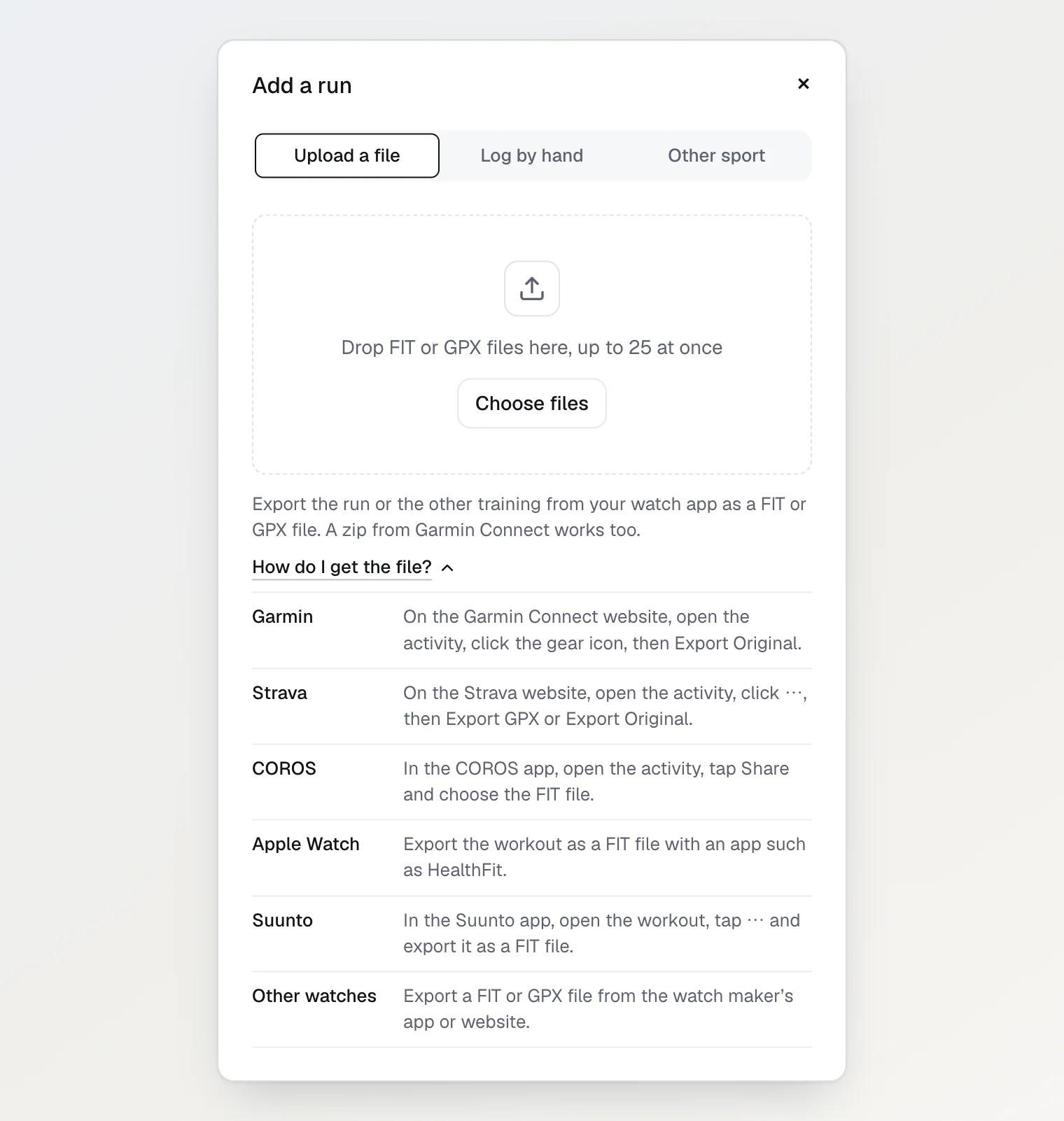
Importer un fichier FIT ou GPX
Hyppo Run lit les fichiers FIT et GPX. Un zip qui contient un seul fichier FIT ou GPX fonctionne aussi, comme celui qu’exporte Garmin Connect, tout comme un fichier compressé en gzip. Hyppo Run reconnaît le format au contenu du fichier, pas à son nom.
Un fichier peut peser jusqu’à 25 Mo.
Une importation accepte jusqu’à 25 fichiers. S’il y en a plus, Hyppo Run prend les 25 premiers, et une ligne sous la liste indique combien de fichiers attendent la série suivante.
Si vous ne savez pas comment exporter le fichier, appuyez sur Comment obtenir le fichier ? sous la zone de dépôt. Ce bouton ouvre les étapes pour Garmin, Strava, COROS, Apple Watch et Suunto, et pour les autres montres.
Si Utiliser mes données de santé pour mon plan est désactivé, Hyppo Run enregistre la sortie sans fréquence cardiaque, et le même fichier importé plus tard ne l’ajoute pas. Si vous voulez la fréquence cardiaque, activez d’abord ce réglage.
Exportez la sortie depuis l’app de votre montre au format FIT ou GPX.
Appuyez sur Choisir des fichiers et sélectionnez les fichiers.
Sur ordinateur, vous pouvez aussi déposer les fichiers sur la zone de dépôt. Chaque fichier a une ligne qui affiche En attente, Importation… et Lecture du fichier…, puis Ajouté.
Avec un seul fichier, la fenêtre se ferme et la page de la sortie s’ouvre.
Avec plusieurs fichiers, la fenêtre reste ouverte. Chaque ligne qui contient une sortie reçoit un lien Ouvrir vers elle, et à la fin une ligne comme « 3 sur 3 ajoutés » s’affiche à côté de Terminé.
Déjà ajoutée signifie que Hyppo Run a déjà cette sortie : depuis le même fichier, ou depuis un autre enregistrement qui couvre la même période. Rien ne change alors. Un fichier qui ne peut pas être ajouté affiche la raison dans sa ligne, par exemple la limite de 25 Mo.
Si vous avez d’abord saisi la sortie à la main, le fichier est fusionné avec cette sortie quand les deux sont à la même date et que leurs distances diffèrent de 10 % ou moins. La distance, la durée et le parcours du fichier remplacent ceux que vous avez saisis. La sortie garde son ressenti, ses notes, la case C’était une course et la session pour laquelle elle compte.
Un fichier d’un autre sport, comme du vélo, est ajouté comme autre entraînement. Un autre entraînement ne compte pour aucune session du plan.
Importations avec les données de santé désactivées
Le réglage Utiliser mes données de santé pour mon plan couvre aussi la fréquence cardiaque de vos sorties. Si vous l’avez désactivé dans Paramètres › Entraînement › Vos données, les importations fonctionnent toujours, sans fréquence cardiaque :
Hyppo Run retire la fréquence cardiaque du fichier avant d’enregistrer la sortie. La sortie garde sa durée, sa distance, son parcours et ses splits.
Hyppo Run ne conserve pas le fichier avec la sortie. Il supprime le fichier importé au bout de 3 jours.
Une sortie ajoutée pendant que le réglage est désactivé reste sans fréquence cardiaque. Le même fichier importé à nouveau affiche Déjà ajoutée, même après la réactivation du réglage, tout comme un autre fichier de la même sortie. Pour obtenir la fréquence cardiaque, activez le réglage, supprimez la sortie et importez à nouveau le fichier. Le ressenti et les notes de la sortie disparaissent avec la sortie supprimée.
Avec le réglage activé, Hyppo Run conserve le fichier avec la sortie.
Saisir une sortie à la main
Saisir à la main sert pour une sortie sans fichier, par exemple une sortie que votre montre n’a pas enregistrée.
Appuyez sur Saisir à la main.
Réglez la Date : aujourd’hui ou un jour précédent.
Saisissez la distance dans Distance, km, ou dans Distance, mi en miles. Si la sortie n’a pas de distance, par exemple sur un tapis de course, laissez le champ vide : Hyppo juge alors la sortie sur sa durée.
Saisissez la durée dans Heures, Minutes et Secondes.
Si c’était une course, cochez C’était une course.
Si vous le souhaitez, choisissez une réponse sous Comment c’était ? : Facile, Juste bien ou Dur.
Appuyez sur Ajouter une sortie.
Si l’allure est plus rapide que 2:50 ou plus lente que 15:00 par km (4:34 ou 24:08 par mile), la fenêtre affiche l’allure et vous demande de vérifier la durée. Corrigez la durée, ou appuyez sur Enregistrer quand même. La page de la sortie s’ouvre une fois la sortie enregistrée.
Pour quelle session la sortie compte
Avec un plan, Hyppo associe chaque sortie, importée ou saisie, à une session selon sa date :
Une sortie un jour où une sortie est prévue compte pour cette session, et la session affiche ✓ Faite. Un jour avec deux sorties prévues, elle compte pour celle dont la distance est la plus proche, ou la durée pour une sortie sans distance.
Une sortie un jour sans sortie prévue compte pour la session du lendemain, ou sinon pour celle de la veille, si elle couvre au moins 60 % de cette session. La course et un test de forme ne comptent qu’à leur propre date.
Une sortie un jour dont la session a déjà une sortie ne compte pour aucune session. Une sortie dont vous avez passé la session non plus.
Sans plan, une sortie ne compte pour aucune session.
La page de la sortie indique où elle a été comptée : ✓ Compte pour la session du et la date de la session, ou Ne fait pas partie de votre plan.
Modifier la session s’affiche quand la sortie compte pour une session, ou quand une session située jusqu’à 3 jours avant ou après la sortie n’a pas encore de sortie et n’est pas passée. Ce bouton liste ces sessions et Ne fait pas partie du plan. Les autres entraînements et les sorties d’un plan précédent n’ont pas ce bouton.
Pour déplacer une sortie vers une autre session :
Ouvrez la sortie.
Sur téléphone, appuyez d’abord sur ⋯.
Appuyez sur Modifier la session.
Choisissez une session, ou Ne fait pas partie du plan.
Appuyez sur Enregistrer.
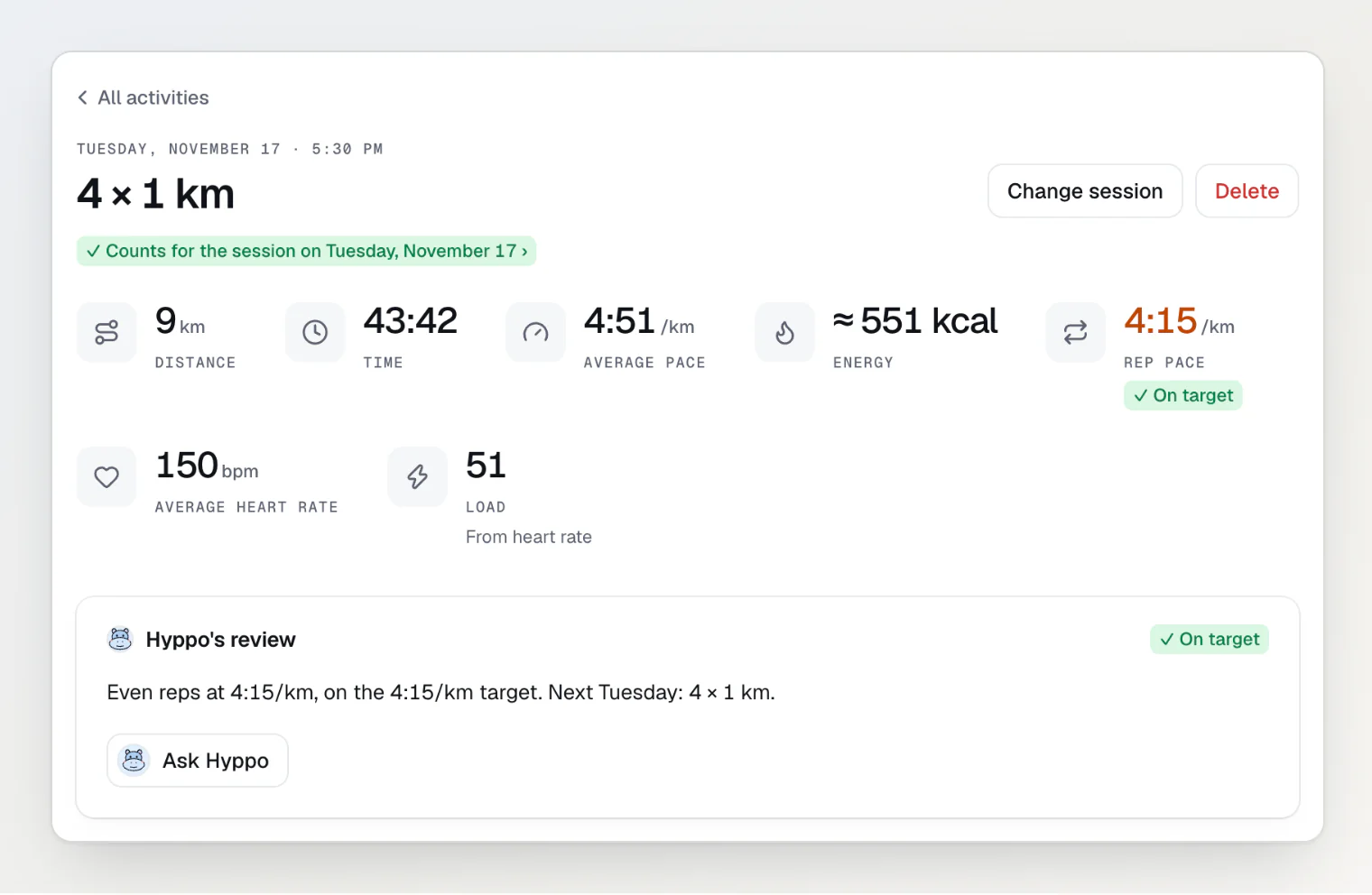
Où la sortie apparaît
Sur sa propre page, avec Le bilan de Hyppo.
Dans Toutes les activités. Son filtre de type Hors plan liste les sorties qui ne comptent pour aucune session.
Dans le Calendrier, à sa date.
Sur Aujourd’hui, pour une sortie datée d’aujourd’hui.
À lire aussi
Configurer Hyppo Run, avec ou sans plan — choisissez un objectif ou aucun, et voyez ce qu’affiche l’écran Aujourd’hui le premier jour.
Faire le point et voir ce que Hyppo change — comment le check-in du matin et vos sorties changent les sessions suivantes, et où Hyppo explique pourquoi.
Activer ou désactiver les données de santé et l’IA — ce que couvre le réglage Utiliser mes données de santé pour mon plan, y compris la fréquence cardiaque de vos sorties.