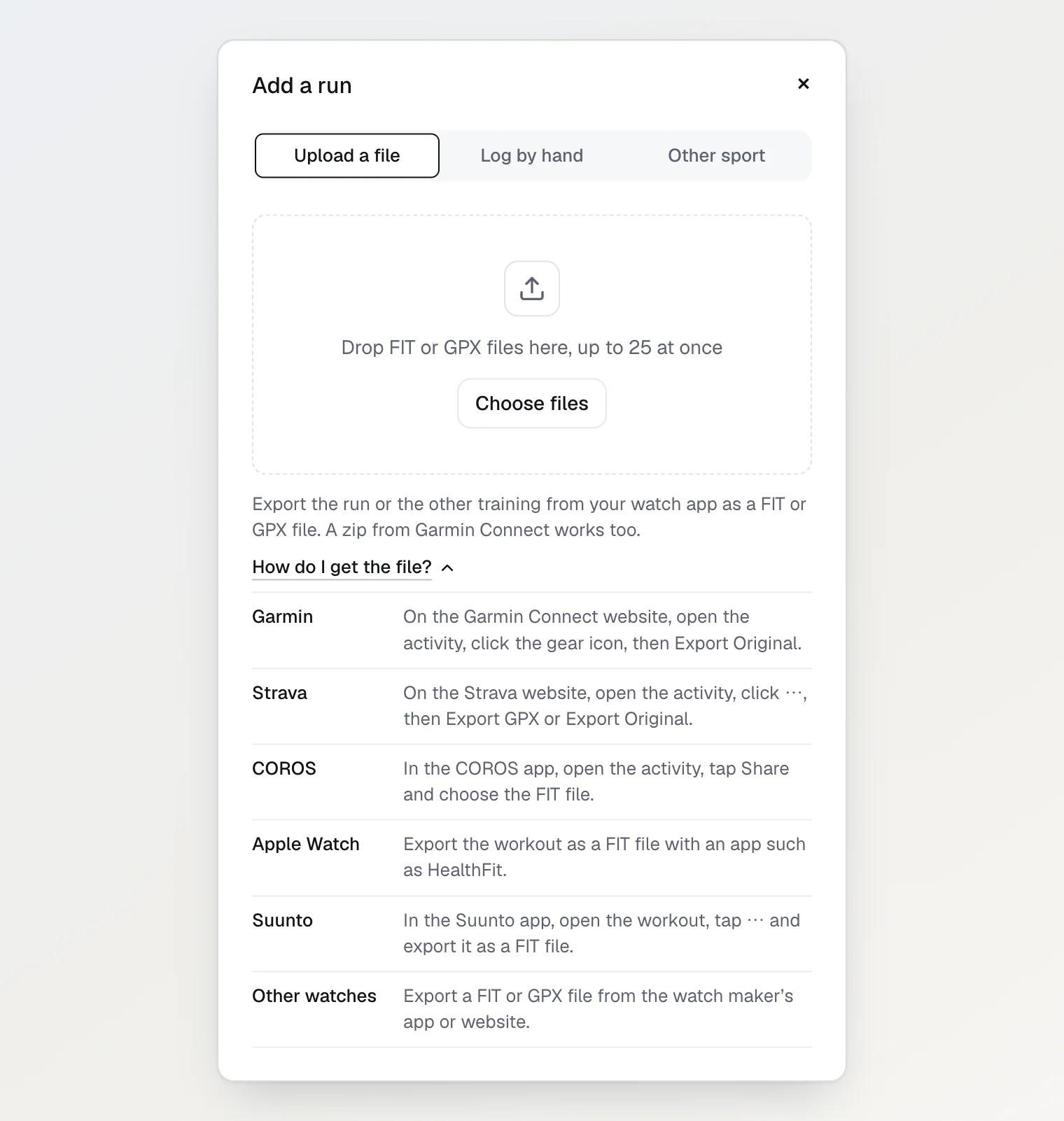
Lauf hinzufügen öffnet einen Dialog mit drei Tabs: Datei hochladen, Von Hand eintragen und Andere Sportart. Der Button steht auf Alle Aktivitäten und auf Heute, am Computer auch oben im Kalender. So öffnest du ihn über Alle Aktivitäten:
Öffne den Kalender.
Tippe auf Alle Aktivitäten.
Tippe auf Lauf hinzufügen.
Der Dialog öffnet sich auf Datei hochladen. Für Training, das kein Lauf ist, etwa eine Radfahrt oder Yoga, tippe auf Andere Sportart.
Eine FIT- oder GPX-Datei hochladen
Hyppo Run liest FIT- und GPX-Dateien. Auch eine ZIP-Datei mit einer FIT- oder GPX-Datei darin funktioniert, etwa der Export aus Garmin Connect, und ebenso eine gzip-Datei. Hyppo Run erkennt das Format am Inhalt der Datei, nicht an ihrem Namen.
Eine Datei darf bis zu 25 MB groß sein.
Ein Upload umfasst bis zu 25 Dateien. Bei mehr nimmt Hyppo Run die ersten 25, und eine Zeile unter der Liste sagt, wie viele Dateien auf die nächste Runde warten.
Wenn du nicht weißt, wie du die Datei exportierst, tippe unter der Ablagefläche auf Wie bekomme ich die Datei?. Dort stehen die Schritte für Garmin, Strava, COROS, Apple Watch und Suunto sowie für andere Uhren.
Wenn Meine Gesundheitsdaten für meinen Plan nutzen aus ist, speichert Hyppo Run den Lauf ohne Herzfrequenz, und auch ein späterer Upload derselben Datei fügt sie nicht hinzu. Wenn du die Herzfrequenz willst, schalte die Einstellung vorher ein.
Exportiere den Lauf aus der App deiner Uhr als FIT- oder GPX-Datei.
Tippe auf Dateien auswählen und wähle die Dateien aus.
Am Computer kannst du die Dateien auch auf die Ablagefläche ziehen. Jede Datei bekommt eine Zeile, die Wartet, Wird hochgeladen … und Datei wird gelesen … zeigt und dann Hinzugefügt.
Bei einer Datei schließt sich der Dialog, und die Seite des Laufs öffnet sich.
Bei mehreren Dateien bleibt der Dialog offen. Jede Zeile mit einem Lauf bekommt einen Link Öffnen zu diesem Lauf, und am Ende steht eine Zeile wie „3 von 3 hinzugefügt“ neben Fertig.
Bereits hinzugefügt heißt, dass Hyppo Run diesen Lauf schon hat: aus derselben Datei oder aus einer anderen Aufzeichnung, die dieselbe Zeit abdeckt. Dann ändert sich nichts. Eine Datei, die sich nicht hinzufügen lässt, zeigt den Grund in ihrer Zeile, zum Beispiel das Limit von 25 MB.
Wenn du den Lauf zuerst von Hand eingetragen hast, geht die Datei in diesen Lauf ein, wenn beide am selben Datum liegen und die Distanzen um höchstens 10 % voneinander abweichen. Distanz, Zeit und Strecke der Datei ersetzen die eingetippten Werte. Der Lauf behält deine Angabe, wie er sich angefühlt hat, deine Notizen, das Häkchen bei Das war ein Wettkampf und die Einheit, für die er zählt.
Eine Datei einer anderen Sportart, etwa einer Radfahrt, wird als anderes Training gespeichert. Anderes Training zählt für keine Einheit des Plans.
Uploads mit ausgeschalteten Gesundheitsdaten
Die Einstellung Meine Gesundheitsdaten für meinen Plan nutzen umfasst auch die Herzfrequenz deiner Läufe. Wenn du sie unter Einstellungen › Training › Deine Daten ausgeschaltet hast, funktionieren Uploads weiter, aber ohne Herzfrequenz:
Hyppo Run entfernt die Herzfrequenz aus der Datei, bevor es den Lauf speichert. Der Lauf behält Zeit, Distanz, Strecke und Splits.
Hyppo Run behält die Datei nicht beim Lauf. Es löscht die hochgeladene Datei nach 3 Tagen.
Ein Lauf, der bei ausgeschalteter Einstellung hinzukam, bleibt ohne Herzfrequenz. Dieselbe Datei zeigt beim erneuten Hochladen Bereits hinzugefügt, auch nachdem du die Einstellung wieder eingeschaltet hast, und eine andere Datei desselben Laufs ebenso. Um die Herzfrequenz zu bekommen, schalte die Einstellung ein, lösche den Lauf und lade die Datei erneut hoch. Deine Angabe, wie er sich angefühlt hat, und deine Notizen gehen mit dem gelöschten Lauf verloren.
Mit eingeschalteter Einstellung behält Hyppo Run die Datei beim Lauf.
Einen Lauf von Hand eintragen
Von Hand eintragen ist für einen Lauf ohne Datei, etwa einen, den deine Uhr nicht aufgezeichnet hat.
Tippe auf Von Hand eintragen.
Leg das Datum fest: heute oder einen früheren Tag.
Gib die Distanz in Distanz, km ein, oder in Distanz, mi, wenn du Meilen nutzt. Wenn der Lauf keine Distanz hat, etwa auf dem Laufband, lass das Feld leer: Hyppo bewertet den Lauf dann nach seiner Zeit.
Gib die Zeit in Stunden, Minuten und Sekunden ein.
Wenn es ein Wettkampf war, hake Das war ein Wettkampf an.
Wenn du magst, wähle unter Wie hat es sich angefühlt? eine Antwort: Leicht, Genau richtig oder Hart.
Tippe auf Lauf hinzufügen.
Wenn die Pace schneller als 2:50 oder langsamer als 15:00 pro km ist (4:34 oder 24:08 pro Meile), zeigt der Dialog die Pace und bittet dich, die Zeit zu prüfen. Korrigiere die Zeit oder tippe auf Trotzdem speichern. Die Seite des Laufs öffnet sich, sobald der Lauf gespeichert ist.
Für welche Einheit der Lauf zählt
Mit Plan ordnet Hyppo jeden Lauf, ob hochgeladen oder eingetragen, anhand seines Datums einer Einheit zu:
Ein Lauf an einem Tag mit geplantem Lauf zählt für diese Einheit, und die Einheit zeigt ✓ Erledigt. An einem Tag mit zwei geplanten Läufen zählt er für den, der ihm in der Distanz am nächsten kommt, bei einem Lauf ohne Distanz in der Zeit.
Ein Lauf an einem Tag ohne geplanten Lauf zählt für die Einheit des nächsten Tages, sonst für die des Vortags, wenn er mindestens 60 % dieser Einheit abdeckt. Der Wettkampf und ein Formtest zählen nur an ihrem eigenen Datum.
Ein Lauf an einem Tag, dessen Einheit schon einen Lauf hat, zählt für keine Einheit. Ebenso wenig ein Lauf, dessen Einheit du ausgelassen hast.
Ohne Plan zählt ein Lauf für keine Einheit.
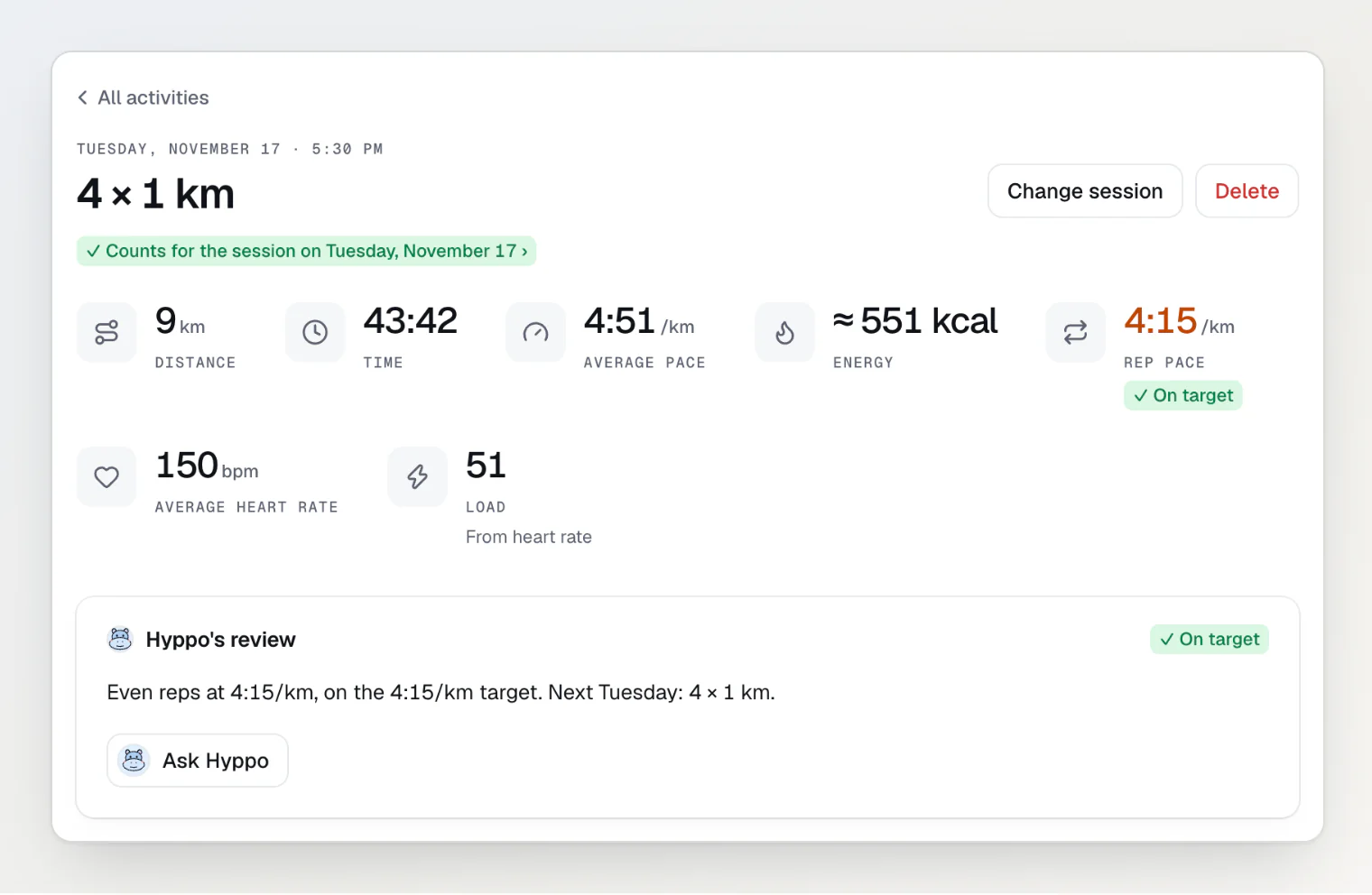
Die Seite des Laufs zeigt, wofür er zählt: ✓ Zählt für die Einheit am mit dem Datum der Einheit oder Nicht Teil deines Plans.
Einheit ändern erscheint, wenn der Lauf für eine Einheit zählt oder wenn eine Einheit bis zu 3 Tage vor oder nach dem Lauf noch keinen Lauf hat und nicht ausgelassen ist. Es listet diese Einheiten und Nicht Teil des Plans. Anderes Training und Läufe eines früheren Plans haben es nicht.
So ordnest du einen Lauf einer anderen Einheit zu:
Öffne den Lauf.
Am Handy tippe zuerst auf ⋯.
Tippe auf Einheit ändern.
Wähle eine Einheit oder Nicht Teil des Plans.
Tippe auf Speichern.
Wo der Lauf erscheint
Auf seiner eigenen Seite, mit Hyppos Auswertung.
In Alle Aktivitäten. Der Typfilter Ungeplant dort listet die Läufe, die für keine Einheit zählen.
Im Kalender, an seinem Datum.
Auf Heute, bei einem Lauf mit dem heutigen Datum.
Weiterlesen
Hyppo Run einrichten, mit Plan oder ohne – ein Ziel wählen oder keins und sehen, was „Heute“ am ersten Tag zeigt.
Einchecken und sehen, was Hyppo ändert – wie der Morgen-Check-in und deine Läufe die nächsten Einheiten ändern und wo Hyppo erklärt, warum.
Gesundheitsdaten und KI ein- oder ausschalten – was die Einstellung Meine Gesundheitsdaten für meinen Plan nutzen umfasst, auch die Herzfrequenz deiner Läufe.