Loslegen auf der Website von Hyppo Run öffnet die Einrichtung, bevor du ein Konto hast, und die Registrierung kommt am Ende. Wenn du dich zuerst registriert hast, öffnet Hyppo Run die Einrichtung statt „Heute“, und „Heute“ schickt dich dorthin zurück, bis du fertig bist. Jeder Bildschirm stellt eine Frage, und der Button unten bringt dich weiter. Auf den meisten Bildschirmen heißt er Weiter. Auf einem Bildschirm mit Antwortkarten, etwa bei den Zielen, bringt dich das Antippen einer Karte sofort weiter. Ohne Plan hat die Einrichtung vier Bildschirme. Mit Plan sind es neun, bei einem Wettkampf zehn.
Jeder Weg durch die Einrichtung fragt nach deinem Geburtsjahr. Hyppo Run ist für Läufer ab 18 Jahren. Die Einrichtung liest nur das Jahr, deshalb hält sie auf diesem Bildschirm an, wenn du in diesem Jahr höchstens 18 wirst. Ab dem Jahr, in dem du 50 wirst, steigert sich ein Plan langsamer.
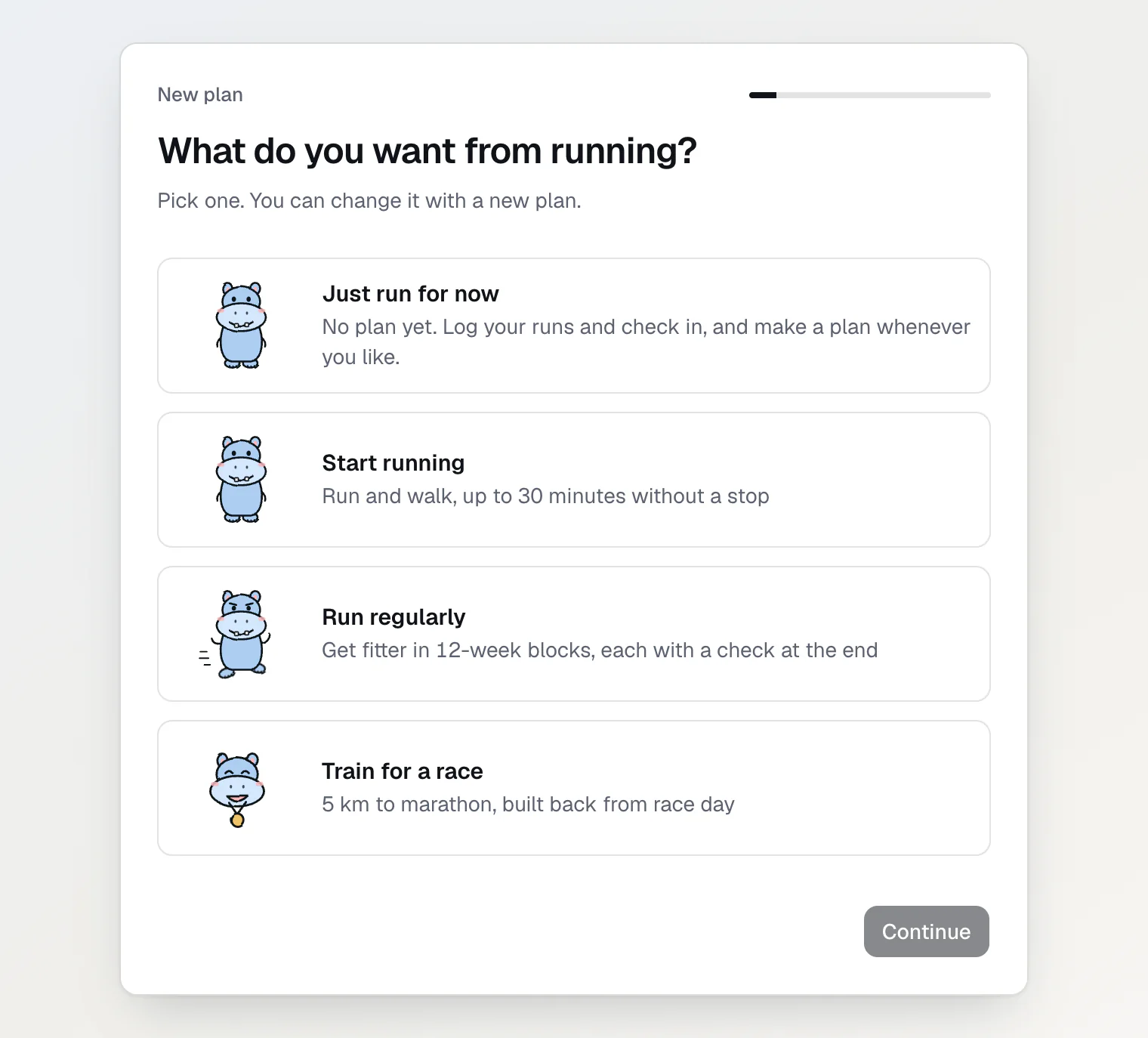
Ein Ziel wählen oder noch keins
Der erste Bildschirm, Was willst du mit dem Laufen erreichen?, hat vier Antworten:
Erst mal einfach laufen erstellt keinen Plan. Du trägst deine Läufe ein und checkst ein, und einen Plan erstellst du, wann du willst.
Mit dem Laufen anfangen wechselt Laufen und Gehen ab, bis du 30 Minuten ohne Pause läufst.
Regelmäßig laufen baut deine Form in Blöcken von 12 Wochen auf. Jeder Block endet mit einem Kontrolllauf: Du läufst 5 km, 10 km oder einen Halbmarathon, so gut du kannst, und der nächste Block setzt bei deinem Ergebnis an.
Für einen Wettkampf trainieren reicht von 5 km bis zum Marathon, und Hyppo baut den Plan vom Wettkampftag aus rückwärts auf.
Wenn du unsicher bist, wähle Erst mal einfach laufen. „Heute“ zeigt dann Möchtest du einen Plan? mit dem Button Meinen Plan erstellen, solange du ohne Plan läufst.
Ohne Plan einrichten
Wähle Erst mal einfach laufen.
Gib dein Geburtsjahr ein und tippe auf Weiter.
Schalte Meine Gesundheitsdaten für meinen Plan nutzen ein und tippe auf Weiter.
Beantworte die Fragen auf Deine Gesundheit.
Tippe auf Nichts davon trifft zu oder, wenn du eine Zeile angehakt hast, auf Verstanden, ich gehe es ruhig an. „Heute“ öffnet sich. Ohne Konto öffnet dieser Button zuerst die Registrierung. Danach öffnet sich Deine Gesundheit noch einmal: Tippe noch einmal auf denselben Button.
Die Schalter und die Gesundheitsfragen sind weiter unten erklärt.
Mit Plan einrichten
Wähle Mit dem Laufen anfangen, Regelmäßig laufen oder Für einen Wettkampf trainieren.
Beantworte die Fragen zu deinem Ziel:
Mit dem Laufen anfangen fragt Wie lange kannst du ohne Pause laufen? Tippe auf die Antwort, die am besten passt.
Regelmäßig laufen fragt auf So läufst du aktuell nach deinem Laufen. Wenn du noch keine 20 Minuten ohne Pause laufen kannst, tippe auf Weniger als 20 Minuten: Hyppo bietet Zu „Mit dem Laufen anfangen“ wechseln an, und Mein Ziel behalten behält dein Ziel. Sonst tippe auf die Zeile, die deiner üblichen Woche am nächsten kommt, oder auf Ich kenne meine Werte, um die genauen Werte einzugeben.
Für einen Wettkampf trainieren fragt zuerst Welcher Wettkampf?. Wähle die Distanz und leg den Wettkampftag fest. Wenn du eine Zielzeit hast, tippe auf Zielzeit hinzufügen und gib sie ein, oder lass das Feld leer, um einfach anzukommen. Tippe dann auf Weiter. Danach folgt wie oben So läufst du aktuell.
Auf An welchen Tagen kannst du laufen? hat Hyppo schon Tage gewählt: Dienstag, Donnerstag und Sonntag, oder mehr, wenn deine übliche Woche mehr Läufe hat. Tippe auf einen Tag, um ihn hinzuzufügen oder zu entfernen. Ab zwei Tagen steht Langer Lauf am auf Sonntag oder, ohne Sonntag, auf deinem letzten Tag. Tippe auf einen anderen Tag, um den langen Lauf dorthin zu verschieben. Tippe dann auf Weiter.
Gib dein Geburtsjahr ein und tippe auf Weiter.
Wenn du dein Gewicht lieber nicht angibst, tippe auf Auslassen. Sonst gib es ein und tippe auf Weiter. Hyppo nutzt es für den Energieverbrauch deiner Läufe und für „Ernährung“.
Wenn Hyppo dich mit einem Namen ansprechen soll, gib ihn zuerst unter Wie soll Hyppo dich nennen? ein. Tippe dann an, wie Hyppo mit dir spricht: Schlammbad für freundliche Worte ohne Druck, Flusslauf für klare Worte und einen kleinen Schubs oder Stampede ohne jede Gnade. Mit Weiter bleibt es bei Schlammbad. Nur die Worte ändern sich, der Plan bleibt gleich, und du kannst es in den Einstellungen umstellen.
Schalte Meine Gesundheitsdaten für meinen Plan nutzen ein und tippe auf Weiter.
Beantworte die Fragen auf Deine Gesundheit.
Wenn du ohne Konto über Loslegen gestartet bist, tippe auf Konto erstellen, um meinen Plan zu speichern: Der Plan wird nach der Registrierung gespeichert. Mit Konto tippe auf dem Bildschirm Dein Plan auf Meinen Plan speichern.
Wenn dein Wettkampf 14 Tage oder weniger entfernt ist, zeigt Dein Plan stattdessen den Wettkampfplan, weil Hyppo in den verbleibenden Tagen keine Form mehr aufbauen kann. Nach dem Speichern öffnet sich dieser Wettkampfplan statt „Heute“: Pacing, Verpflegung und der Morgen.
Dein Plan zeigt den Plan, bevor Hyppo ihn speichert: wie viele Wochen er hat, wie er endet und die Einheiten deiner ersten Woche. Seine Optionen sind voreingestellt, also funktioniert Meinen Plan speichern ohne jede Änderung. Schneller steigern ist, wenn es erscheint, ausgeschaltet, und seine Zeile nennt den Preis: ein höheres Verletzungsrisiko.
Die zwei Schalter vor den Gesundheitsfragen
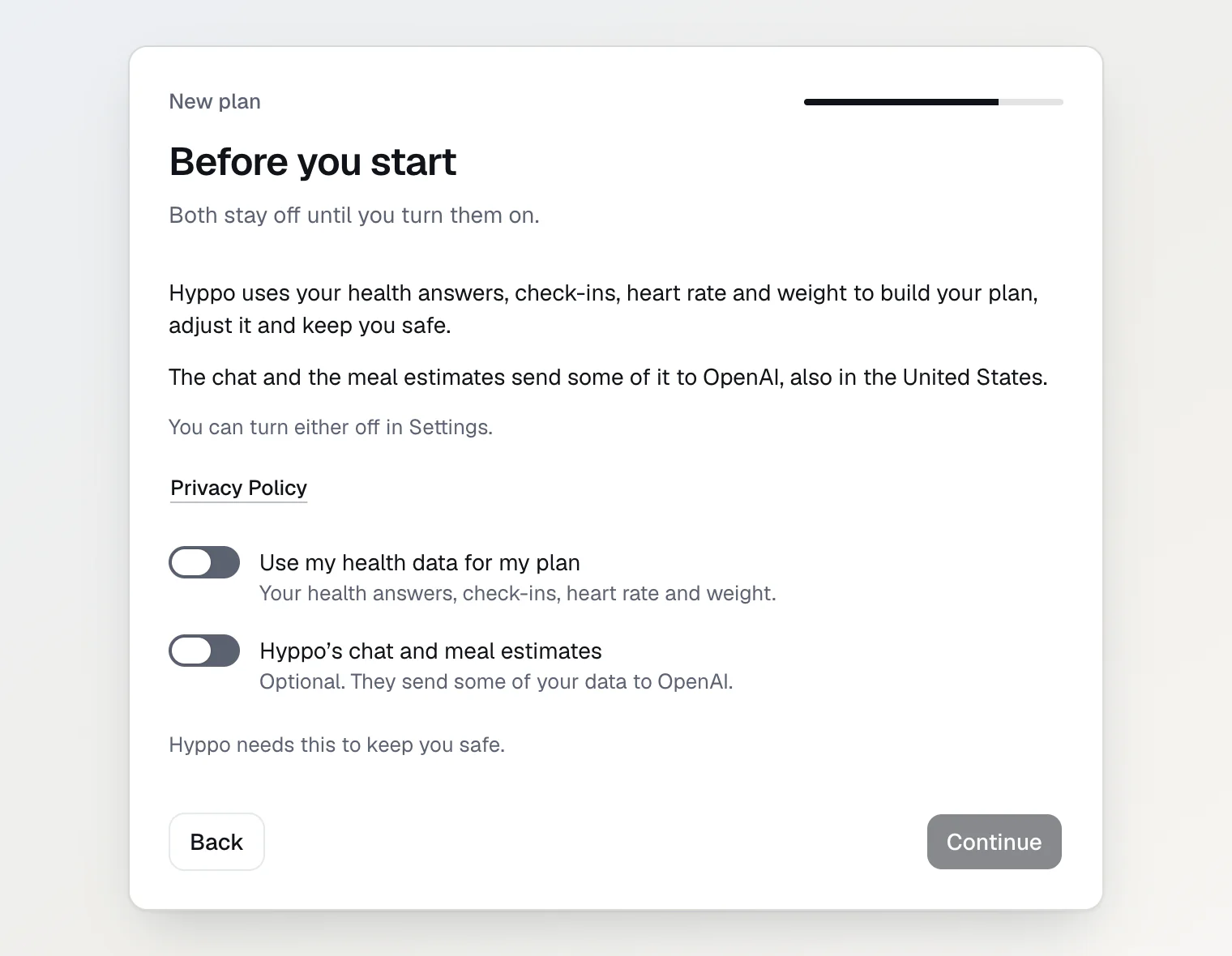
Der Bildschirm heißt Vor Planbeginn oder, ohne Plan, Vor dem Start. Beide Schalter bleiben aus, bis du sie einschaltest.
Meine Gesundheitsdaten für meinen Plan nutzen umfasst deine Gesundheitsangaben, Check-ins, Herzfrequenz und dein Gewicht. Deine Gesundheitsangaben bestimmen die Warnungen und einen vorsichtigen Plan, und ein Check-in mit Schmerzen oder Krankheit macht den Tag zum Ruhetag. Weiter bleibt gesperrt, bis dieser Schalter an ist.
Hyppos Chat und Mahlzeiten-Schätzungen ist optional. Der Chat und die Mahlzeiten-Schätzungen senden dein Profil, deinen Plan, deine Läufe, Check-ins und Nachrichten an OpenAI, Gesundheitsdaten eingeschlossen. OpenAI kann sie in den USA verarbeiten. Wenn du den Schalter aus lässt, fragt der Chat danach, wenn du ihn öffnest, und eine Mahlzeiten-Schätzung fragt, bevor Hyppo schätzt.
Das Ausschalten der Gesundheitsdaten löscht deine Check-ins, Gewichtseinträge, Gesundheitsangaben, Apple-Health-Werte, die Herzfrequenz deiner Läufe und die Laufdateien, die du hochgeladen hast. Wenn du sie wieder einschaltest, kommen sie nicht zurück. Deine Läufe behalten Zeit, Distanz, Strecke und Splits. Um einen der beiden Schalter auszuschalten, öffne Einstellungen, dann Training, und such Deine Daten.
Die Gesundheitsfragen
Deine Gesundheit fragt nach drei Gruppen:
eine Herzerkrankung, Schmerzen in der Brust oder Ohnmachtsanfälle
eine andere chronische Erkrankung oder ein Knochen- oder Gelenkproblem
eine Schwangerschaft, eine Essstörung oder eine ärztliche Einschränkung beim Sport
Wenn nichts davon auf dich zutrifft, tippe auf Nichts davon trifft zu.
Wenn etwas zutrifft, tippe auf Etwas davon trifft zu und hake jede Zeile an, die auf dich zutrifft. Hyppo zeigt zu deinen Antworten eine Warnung, zum Beispiel, vor dem Trainingsstart zum Arzt zu gehen. Tippe dann auf Verstanden. Vorsichtigen Plan erstellen oder, ohne Plan, auf Verstanden, ich gehe es ruhig an. Ein vorsichtiger Plan steigert sich langsamer.
Mit Plan hat derselbe Bildschirm den Schalter Rückkehr nach einer Verletzung. Ist er an, steigert sich der Plan langsamer. Deine Antworten bleiben privat, und der Bildschirm ist keine medizinische Beratung.
Was „Heute“ nach der Einrichtung zeigt
Ohne Plan öffnet sich „Heute“ mit einer Begrüßung und dem Datum, mit Einchecken für deinen Schlaf und dein Befinden, Lauf hinzufügen und Alle Aktivitäten. Darunter steht Möchtest du einen Plan? mit Meinen Plan erstellen.
Mit Plan öffnet sich „Heute“ mit Dein Plan ist fertig. Tippe auf Los geht’s, um die Nachricht zu schließen. Ab dann zeigt „Heute“ die Einheit des Tages und wozu sie da ist. Ein Morgen-Check-in mit Schmerzen oder Krankheit macht den Tag zum Ruhetag, und ein müder Check-in macht aus der Einheit einen lockeren Lauf.
Wenn der Plan später beginnt, nennt die Nachricht das Datum und bittet dich, bis dahin locker zu laufen.
In den ersten 7 Tagen des Plans, bis dein erster Lauf da ist, zeigt eine Karte Erste Schritte drei Schritte: die Einheit laufen, den Lauf hinzufügen und jeden Morgen einchecken.
Weiterlesen
Lauf aus einer Datei oder von Hand hinzufügen – eine FIT- oder GPX-Datei hochladen oder einen Lauf von Hand eintragen und sehen, für welche Einheit er zählt.
Einchecken und sehen, was Hyppo ändert – was der Morgen-Check-in an deinem Tag ändert und wo Hyppo jede Änderung erklärt.
Gesundheitsdaten und KI ein- oder ausschalten – was jeder Schalter umfasst und was das Ausschalten löscht.