Кнопка Добавить пробежку открывает одно окно с тремя вкладками: Загрузить файл, Внести вручную и Другой спорт. Она есть в разделе Все активности и на экране Сегодня, а на компьютере ещё и вверху экрана Календарь. Чтобы открыть окно из раздела Все активности:
Откройте Календарь.
Нажмите Все активности.
Нажмите Добавить пробежку.
Окно открывается на вкладке Загрузить файл. Если это не бег, а, например, велосипед или йога, нажмите Другой спорт.
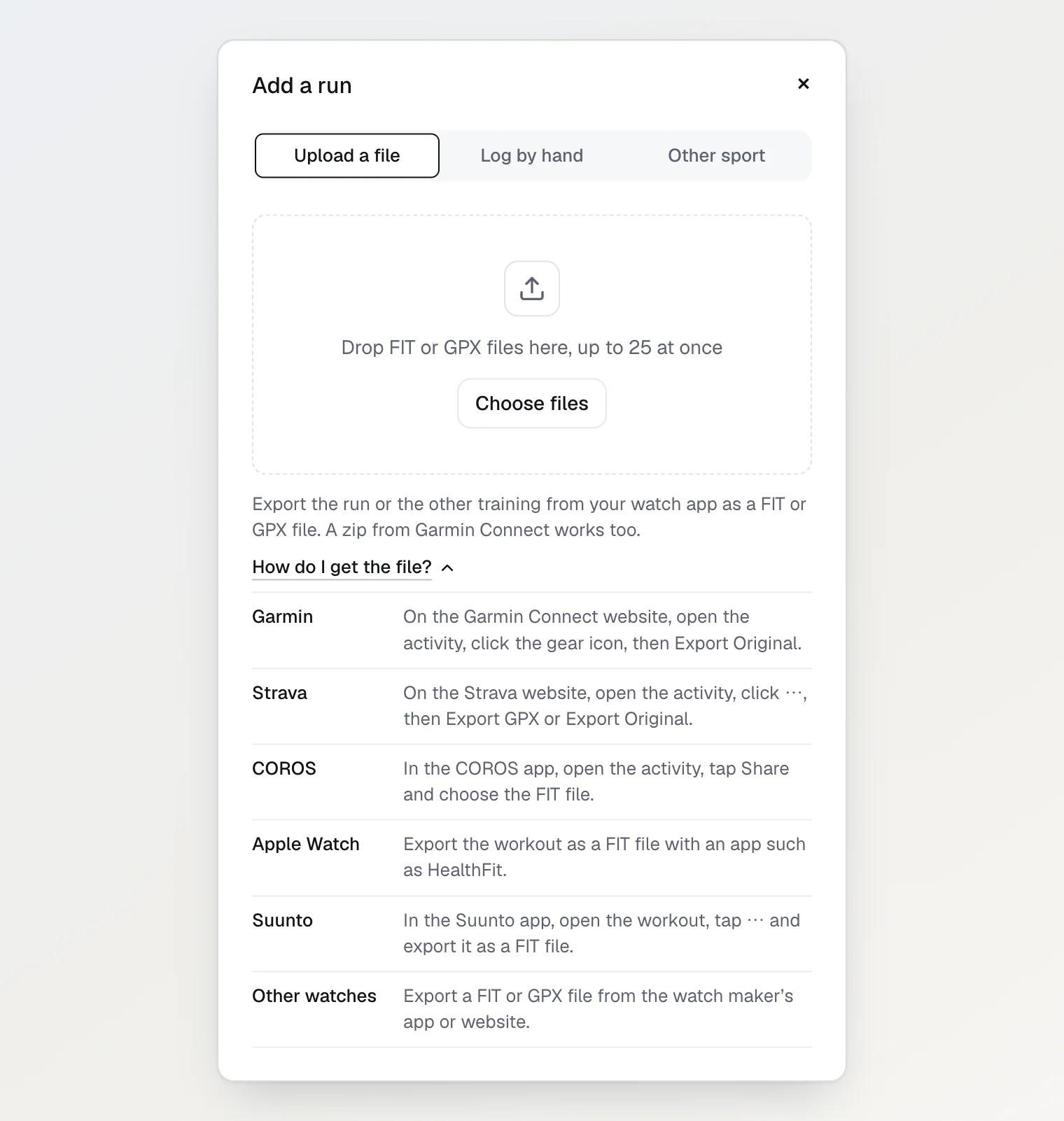
Загрузите файл FIT или GPX
Hyppo Run читает файлы FIT и GPX. Подойдёт и zip-архив с одним файлом FIT или GPX внутри, например тот, который выгружает Garmin Connect, и файл, сжатый gzip. Hyppo Run определяет формат по содержимому файла, а не по его имени.
Один файл — до 25 МБ.
За одну загрузку — до 25 файлов. Если файлов больше, Hyppo Run берёт первые 25, а строка под списком показывает, сколько файлов ждут следующего раза.
Если не знаете, как выгрузить файл, нажмите Как получить файл? под областью для файлов. Там шаги для Garmin, Strava, COROS, Apple Watch и Suunto и для других часов.
Если настройка Использовать мои данные о здоровье для плана выключена, Hyppo Run сохранит пробежку без пульса, и тот же файл, загруженный позже, пульс не добавит. Если пульс нужен, сначала включите эту настройку.
Выгрузите пробежку из приложения часов в виде файла FIT или GPX.
Нажмите Выбрать файлы и выберите файлы.
На компьютере файлы можно и перетащить в область для файлов. У каждого файла появляется строка со статусом Ожидает, Загрузка… и Читаем файл…, а затем Добавлен.
С одним файлом окно закрывается и открывается страница пробежки.
С несколькими файлами окно остаётся открытым. В каждой строке с пробежкой появляется ссылка Открыть, а в конце рядом с Готово — строка вроде «Добавлено 3 из 3».
Уже добавлена значит, что эта пробежка в Hyppo Run уже есть: из того же файла или из другой записи за то же время. Тогда ничего не меняется. Если файл добавить нельзя, его строка показывает причину, например лимит 25 МБ.
Если вы сначала внесли пробежку вручную, файл попадёт в неё, если обе пробежки в один день и дистанции отличаются не больше чем на 10%. Дистанция, время и маршрут из файла заменят введённые вручную. У пробежки останутся ощущения, заметки, отметка Это был забег и сессия, за которую она засчитана.
Файл другого вида спорта, например велосипеда, добавляется как другая тренировка. Другая тренировка не засчитывается ни за одну сессию плана.
Загрузка с выключенными данными о здоровье
Настройка Использовать мои данные о здоровье для плана касается и пульса ваших пробежек. Если вы выключили её в разделе Настройки › Тренировки › Ваши данные, загрузка всё равно работает, но без пульса:
Hyppo Run удаляет пульс из файла, прежде чем сохранить пробежку. У пробежки остаются время, дистанция, маршрут и сплиты.
Hyppo Run не хранит файл вместе с пробежкой. Загруженный файл он удаляет через 3 дня.
Пробежка, добавленная при выключенной настройке, так и остаётся без пульса. Тот же файл при повторной загрузке покажет Уже добавлена, даже после того как вы снова включите настройку, и так же будет с другим файлом той же пробежки. Чтобы получить пульс, включите настройку, удалите пробежку и загрузите файл заново. Ощущения и заметки удалятся вместе с пробежкой.
При включённой настройке Hyppo Run хранит файл вместе с пробежкой.
Внесите пробежку вручную
Внести вручную — для пробежки без файла, например если часы её не записали.
Нажмите Внести вручную.
Укажите дату в поле Дата: сегодня или более ранний день.
Введите дистанцию в поле Дистанция, км или, если у вас мили, Дистанция, ми. Если у пробежки нет дистанции, например на беговой дорожке, оставьте поле пустым: тогда Hyppo оценит пробежку по времени.
Введите время в поля Часы, Минуты и Секунды.
Если это был забег, отметьте Это был забег.
Если хотите, выберите ответ на вопрос Как ощущения?: Легко, В самый раз или Тяжело.
Нажмите Добавить пробежку.
Если темп получается быстрее 2:50 или медленнее 15:00 на км (4:34 или 24:08 на милю), окно показывает темп и просит проверить время. Исправьте время или нажмите Всё равно сохранить. Когда пробежка сохранится, откроется её страница.
За какую сессию засчитывается пробежка
С планом Hyppo по дате сопоставляет каждую пробежку, загруженную или внесённую вручную, с сессией:
Пробежка в день, на который запланирован бег, засчитывается за эту сессию, и у сессии появляется ✓ Выполнена. Если в этот день запланированы два бега, она засчитывается за тот, что ближе к ней по дистанции, а пробежка без дистанции — по времени.
Пробежка в день без запланированного бега засчитывается за сессию следующего дня, а иначе за сессию предыдущего, если пробежка составляет хотя бы 60% этой сессии. Забег и контрольный забег засчитываются только в свой день.
Пробежка в день, когда у сессии уже есть пробежка, не засчитывается ни за одну сессию. Не засчитывается и пробежка, чью сессию вы пропустили.
Без плана пробежка не засчитывается ни за одну сессию.
На странице пробежки видно, куда она попала: ✓ Засчитывается за сессию: и дата сессии или Не входит в ваш план.
Кнопка Изменить сессию появляется, когда пробежка засчитана за сессию или когда у какой-то сессии в пределах 3 дней до или после пробежки ещё нет пробежки и эта сессия не пропущена. В списке — эти сессии и Не входит в план. У другой тренировки и у пробежек прошлого плана этой кнопки нет.
Чтобы перенести пробежку на другую сессию:
Откройте пробежку.
На телефоне сначала нажмите ⋯.
Нажмите Изменить сессию.
Выберите сессию или Не входит в план.
Нажмите Сохранить.
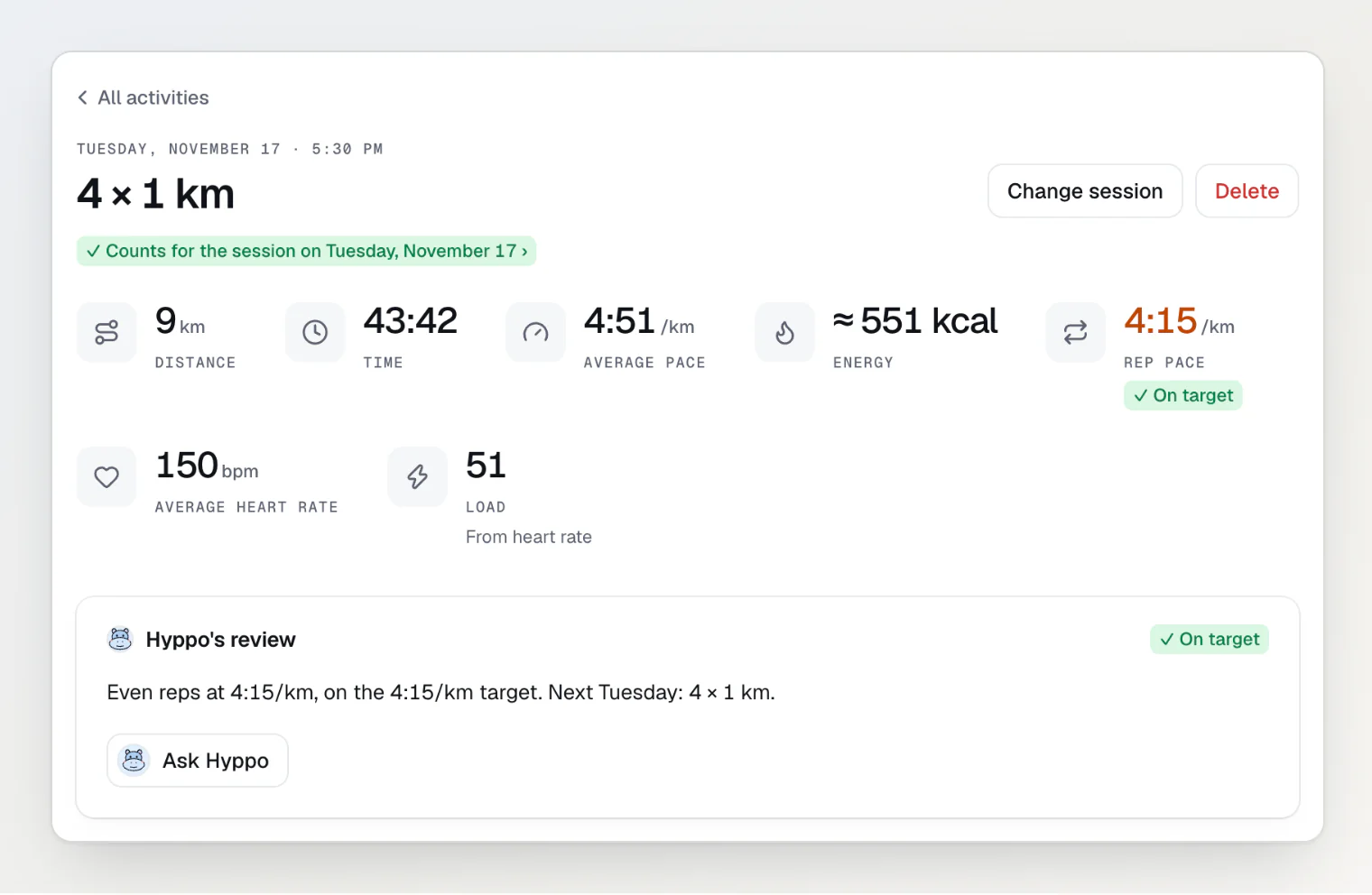
Где видна пробежка
На её странице, с блоком Разбор Hyppo.
В разделе Все активности. Его фильтр по типу Вне плана показывает пробежки, которые не засчитаны ни за одну сессию.
На экране Календарь, в её день.
На экране Сегодня, если пробежка сегодняшняя.
Читайте также
Как настроить Hyppo Run с планом или без него — выберите цель или обойдитесь без неё и узнайте, что покажет «Сегодня» в первый день.
Чек-ин: что Hyppo меняет и почему — как утренний чек-ин и ваши пробежки меняют следующие сессии и где Hyppo объясняет почему.
Как включить и выключить данные о здоровье и ИИ — что охватывает настройка Использовать мои данные о здоровье для плана, включая пульс ваших пробежек.