Adicionar corrida abre uma janela com três abas: Enviar um arquivo, Registrar manualmente e Outro esporte. O botão fica em Todas as atividades e em Hoje, e no computador também no topo do Calendário. Para abri-lo em Todas as atividades:
Abra o Calendário.
Aperte Todas as atividades.
Aperte Adicionar corrida.
A janela abre em Enviar um arquivo. Para um treino que não é corrida, como bike ou ioga, aperte Outro esporte.
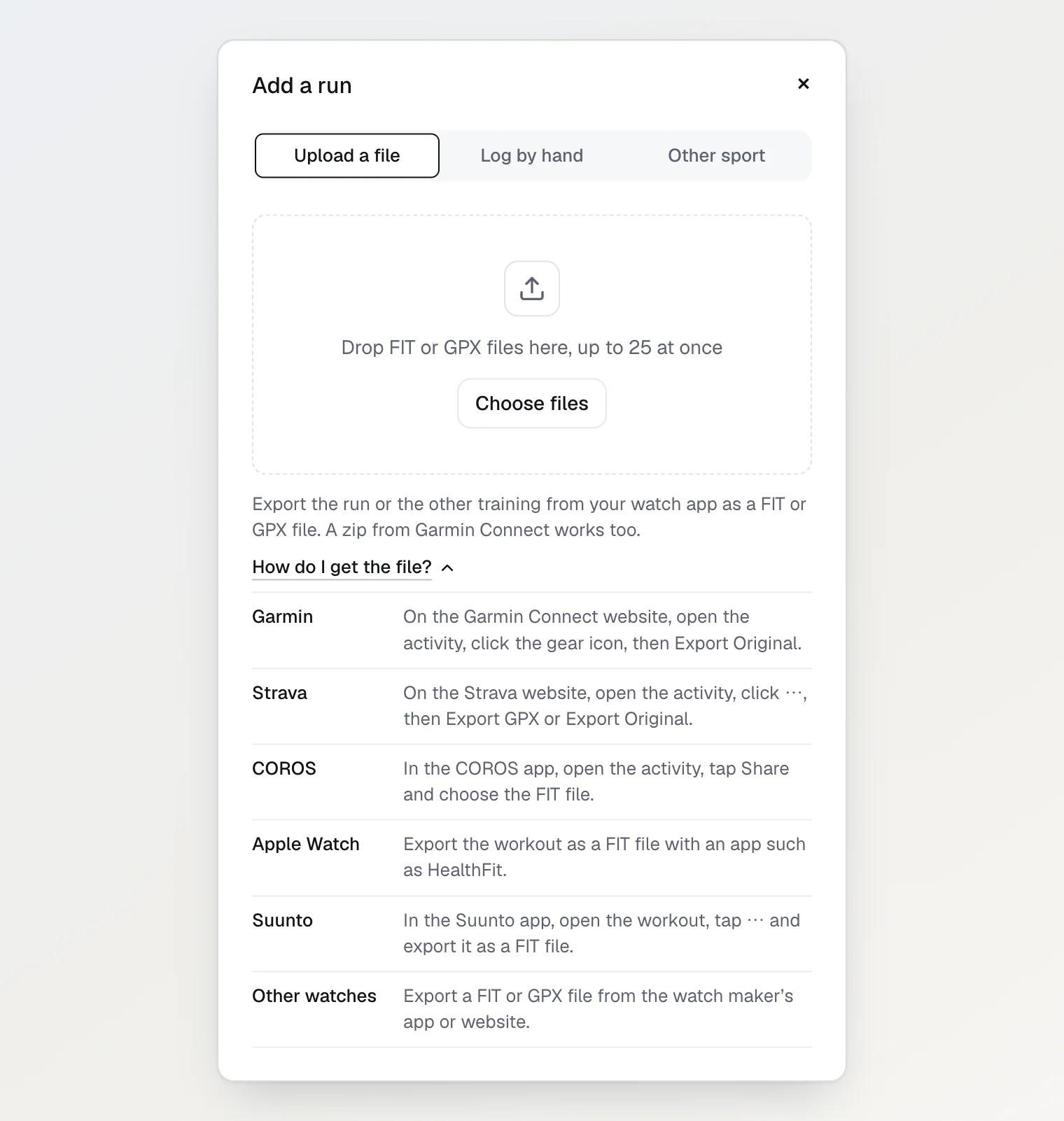
Enviar um arquivo FIT ou GPX
O Hyppo Run lê arquivos FIT e GPX. Um zip com um arquivo FIT ou GPX dentro também funciona, como o que o Garmin Connect exporta, e um arquivo compactado com gzip também. O Hyppo Run identifica o formato pelo conteúdo do arquivo, não pelo nome.
Um arquivo pode ter até 25 MB.
Um envio aceita até 25 arquivos. Se houver mais, o Hyppo Run pega os 25 primeiros, e uma linha abaixo da lista diz quantos arquivos ficam para a próxima rodada.
Se você não sabe exportar o arquivo, aperte Como consigo o arquivo? abaixo da área de soltar arquivos. Isso abre os passos para Garmin, Strava, COROS, Apple Watch e Suunto, e para outros relógios.
Se Usar meus dados de saúde no meu plano estiver desativado, o Hyppo Run salva a corrida sem frequência cardíaca, e o mesmo arquivo enviado depois não a adiciona. Se você quer a frequência cardíaca, ative essa configuração antes.
Exporte a corrida do app do seu relógio como arquivo FIT ou GPX.
Aperte Escolher arquivos e selecione os arquivos.
No computador, também dá para arrastar os arquivos para a área de soltar. Cada arquivo ganha uma linha que mostra Aguardando, Enviando… e Lendo o arquivo…, e depois Adicionado.
Com um arquivo, a janela fecha e a página da corrida abre.
Com vários arquivos, a janela continua aberta. Cada linha que tem uma corrida ganha um link Abrir para ela, e no final uma linha como “3 de 3 adicionados” aparece ao lado de Concluído.
Já adicionada significa que o Hyppo Run já tem essa corrida: do mesmo arquivo, ou de outra gravação que cobre o mesmo horário. Nada muda nesse caso. Um arquivo que não pode ser adicionado mostra o motivo na sua linha, por exemplo, o limite de 25 MB.
Se você registrou a corrida manualmente antes, o arquivo entra nessa corrida quando os dois são da mesma data e as distâncias diferem em 10% ou menos. A distância, o tempo e o percurso do arquivo substituem os digitados. A corrida mantém a sensação, as notas, a marcação Foi uma prova e a sessão para a qual conta.
Um arquivo de outro esporte, como uma pedalada, entra como outro treino. Outro treino não conta para nenhuma sessão do plano.
Envios com os dados de saúde desativados
A configuração Usar meus dados de saúde no meu plano também cobre a frequência cardíaca das suas corridas. Se você a desativou em Configurações › Treino › Seus dados, os envios continuam funcionando, sem frequência cardíaca:
O Hyppo Run remove a frequência cardíaca do arquivo antes de salvar a corrida. A corrida mantém tempo, distância, percurso e parciais.
O Hyppo Run não guarda o arquivo com a corrida. Ele exclui o arquivo enviado depois de 3 dias.
Uma corrida adicionada com a configuração desativada fica sem frequência cardíaca. O mesmo arquivo enviado de novo mostra Já adicionada, mesmo depois de você reativar a configuração, e o mesmo vale para outro arquivo da mesma corrida. Para ter a frequência cardíaca, ative a configuração, exclua a corrida e envie o arquivo de novo. A sensação e as notas da corrida vão embora com a corrida excluída.
Com a configuração ativada, o Hyppo Run guarda o arquivo com a corrida.
Registrar uma corrida manualmente
Registrar manualmente é para uma corrida sem arquivo, como uma que o seu relógio não gravou.
Aperte Registrar manualmente.
Defina a Data: hoje ou um dia anterior.
Digite a distância em Distância, km, ou em Distância, mi se você usa milhas. Se a corrida não tem distância, como uma na esteira, deixe o campo vazio: o Hyppo então avalia a corrida pelo tempo.
Digite o tempo em Horas, Minutos e Segundos.
Se foi uma prova, marque Foi uma prova.
Se quiser, escolha uma resposta em Como foi?: Fácil, Na medida ou Difícil.
Aperte Adicionar corrida.
Se o ritmo ficar mais rápido que 2:50 ou mais lento que 15:00 por km (4:34 ou 24:08 por milha), a janela mostra o ritmo e pede que você confira o tempo. Corrija o tempo, ou aperte Salvar mesmo assim. A página da corrida abre assim que a corrida é salva.
Para qual sessão a corrida conta
Com plano, o Hyppo associa cada corrida, enviada ou registrada, a uma sessão pela data:
Uma corrida num dia com corrida planejada conta para essa sessão, e a sessão mostra ✓ Feito. Num dia com duas corridas planejadas, ela conta para a mais próxima em distância, ou em tempo, se a corrida não tem distância.
Uma corrida num dia sem corrida planejada conta para a sessão do dia seguinte, ou então para a do dia anterior, se cobrir pelo menos 60% dessa sessão. A prova e um teste de forma contam só na própria data.
Uma corrida num dia cuja sessão já tem uma corrida não conta para nenhuma sessão. Uma corrida cuja sessão você pulou também não.
Sem plano, uma corrida não conta para nenhuma sessão.
A página da corrida diz para onde a corrida foi: ✓ Conta para a sessão de e a data da sessão, ou Não faz parte do seu plano.
Alterar sessão aparece quando a corrida conta para uma sessão, ou quando uma sessão até 3 dias antes ou depois da corrida ainda não tem corrida e não foi pulada. Essa opção lista essas sessões e Não faz parte do plano. Outros treinos e corridas de um plano anterior não têm essa opção.
Para mover uma corrida para outra sessão:
Abra a corrida.
No celular, aperte ⋯ primeiro.
Aperte Alterar sessão.
Escolha uma sessão, ou Não faz parte do plano.
Aperte Salvar.
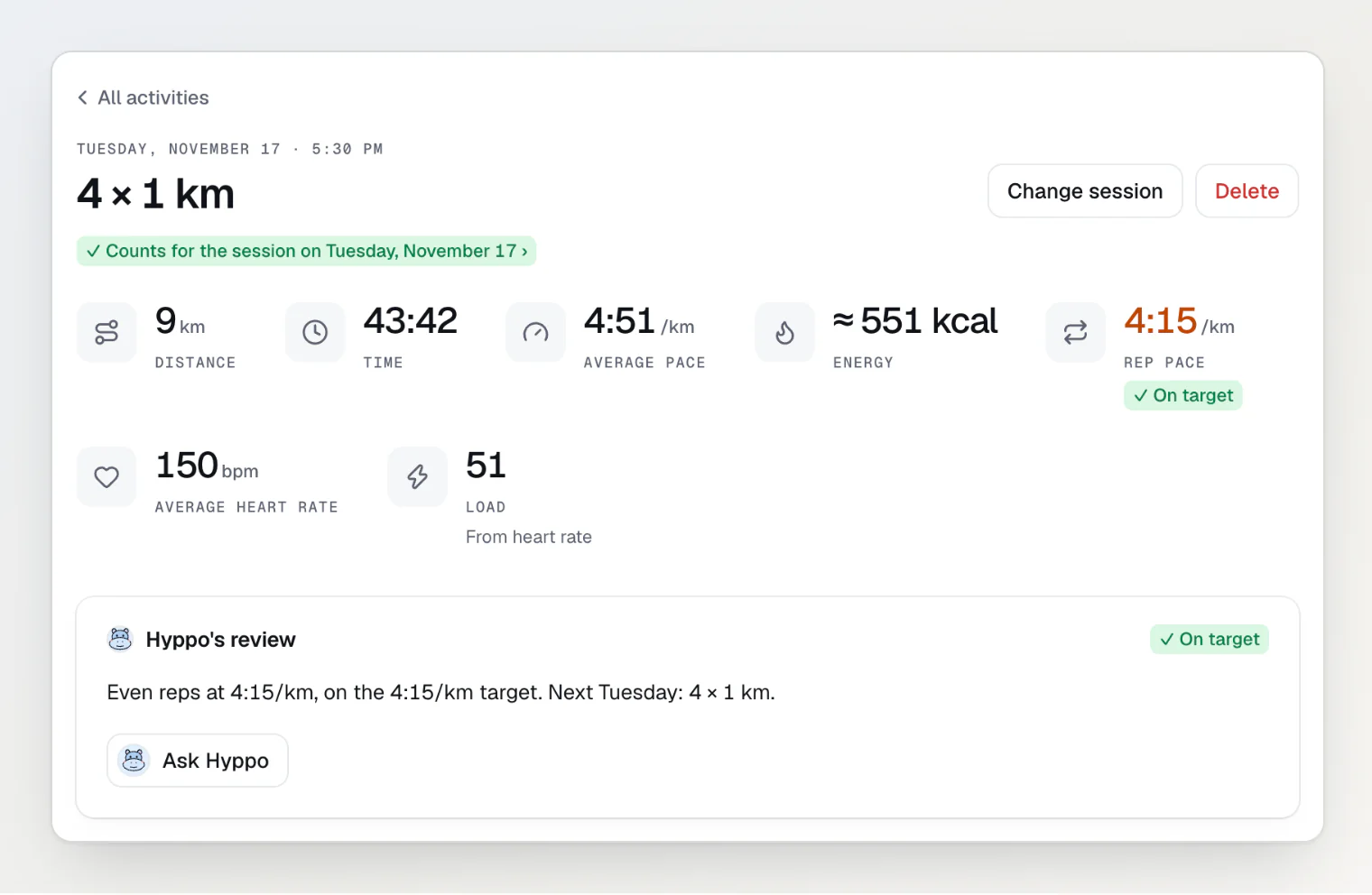
Onde a corrida aparece
Na própria página, com a Análise do Hyppo.
Em Todas as atividades. O filtro de tipo Fora do plano lista as corridas que não contam para nenhuma sessão.
No Calendário, na data dela.
Em Hoje, se a corrida for de hoje.
Leia também
Configurar o Hyppo Run, com ou sem plano — escolha uma meta ou nenhuma, e veja o que a tela Hoje mostra no primeiro dia.
Fazer o check-in e ver o que o Hyppo muda — como o check-in da manhã e suas corridas mudam as próximas sessões, e onde o Hyppo explica por quê.
Ativar ou desativar os dados de saúde e a IA — o que a configuração Usar meus dados de saúde no meu plano cobre, incluindo a frequência cardíaca das suas corridas.